
Über 400 fertige KI-Workflows, integriert in die Graydient-Apps
Ein Workflow ist ein fertiges Rezept für eine bestimmte Aufgabe: eine Beschreibung in ein Bild verwandeln, ein Foto in ein Video animieren, ein Bild durch Beschreibung verändern oder ein Lied schreiben. Graydient hält mehr als 400 davon auf seinen GPUs bereit, und die in deinem Abo enthaltenen Apps haben sie bereits integriert. Du wählst einen Workflow, gibst ein, was du möchtest, und das Ergebnis kommt zurück. Es gibt nichts zu installieren oder einzurichten.
Wähle einen Workflow, drücke Render, auf der Plattform, die du magst
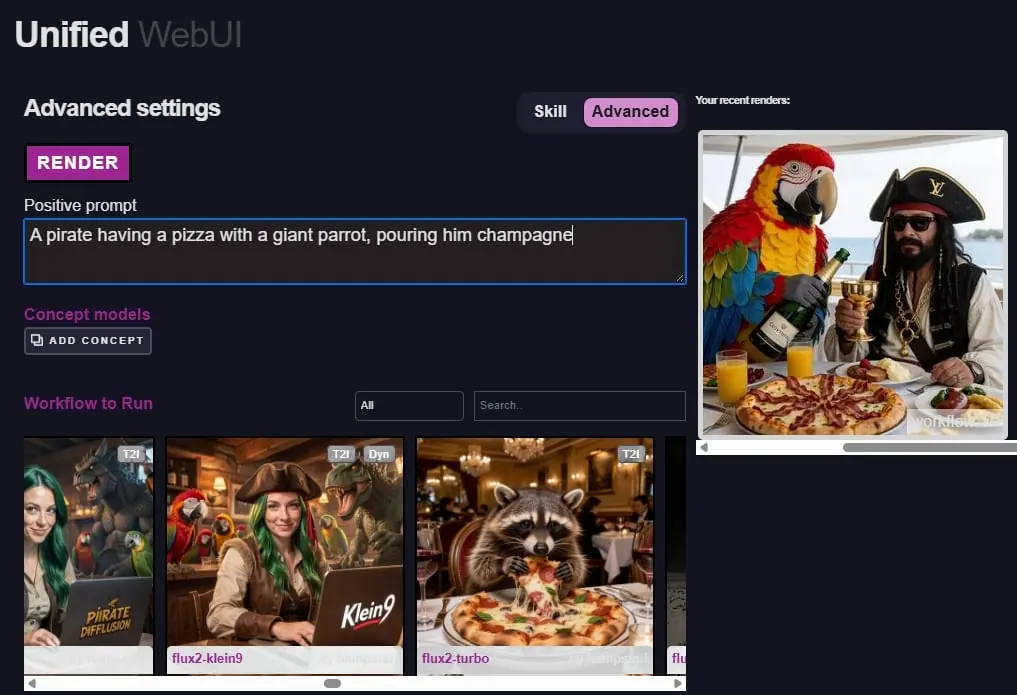
Workflows werden aus einem Menü ausgewählt und sofort ausgeführt: keine Konfiguration, kein API-Wissen und keine ComfyUI-Oberfläche. Im Webbrowser gibst du einen Prompt ein, wählst den Workflow und drückst Render. Dieselben Workflows antworten auf der Plattform, die du schon nutzt, Discord, Web oder Telegram, mit dem gleichen Ergebnis.
Was du machen kannst und wo
Einige der Dinge, die die Workflows machen, mit drei Beispiel-Workflows für jedes; eine Karte öffnet den Workflow auf ModelTrends. Jede App zeigt den gesamten Katalog in ihrem Workflow-Auswahlmenü.
Erstelle ein Bild aus einer Beschreibung mit Flux, Krea 2 oder Qwen Image
Tippe, was du sehen möchtest, und wähle einen Stil: realistisches Foto, Anime, Illustration, Fantasy-Kunst, Pixel-Art.
Animier ein Foto zu einem Video mit MiniMax H3, LTX-2 oder Wan 2.2
Erwecke ein Standbild zum Leben, animiere von einem ersten zu einem letzten Bild, erstelle eine nahtlose Schleife oder füge einer sprechenden Porträtaufnahme eine Stimme hinzu. LTX-2 fügt Ton hinzu.
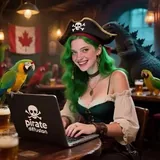
Verändere ein Bild, indem du die Änderung mit Flux Kontext oder Qwen Image Edit beschreibst
Wechsle Kleidung, Wetter, Pose oder Text, füge Objekte hinzu oder entferne sie, oder erweitere das Bild über seine Ränder hinaus.
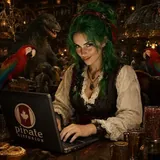
Behalte denselben Charakter in neuen Szenen bei
Aus einem oder zwei Fotos denselben Menschen oder Charakter in neuen Szenen platzieren, ein Charakterblatt erstellen oder ein Gesicht tauschen.
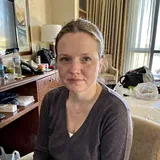
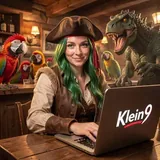
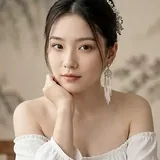
Erstelle ein Video aus einer Beschreibung mit MiniMax H3, LTX-2 oder Wan 2.2
Kurze Clips aus ein paar Sätzen, realistisch oder Anime, und Werkzeuge zum Verlängern, Umstylen oder Hochskalieren eines Videos, das du schon hast.
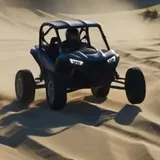
Skaliere und restauriere Bilder, bis zu 8K
Vergrößere ein Bild mit einem Dutzend Upscalern, restauriere ein altes Foto, entferne den Hintergrund oder verwandle ein Bild in stereoskopisches 3D.
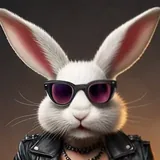
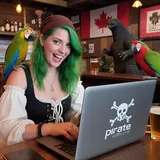
Schreibe ein Lied mit Text, klone eine Stimme oder synchronisiere Lippen in einem Video
Komplette Songs von ACE-Step und MiniMax Music, Text-zu-Sprache, Stimmklonung und Lippen-Sync eines Videos zu einer Tonspur.
Was die Workflows machen
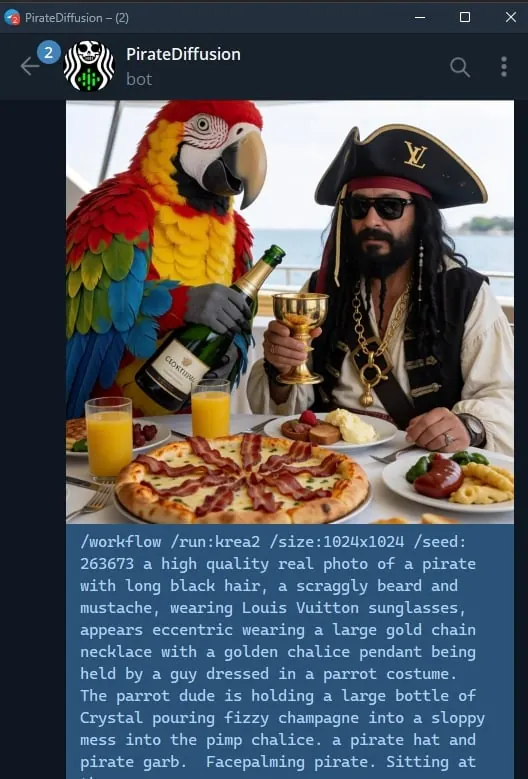
Ein Workflow ist ein fertiger Job, kein Modell: Er lädt die passenden Modelle und LoRAs, führt die Schritte aus und liefert das Ergebnis zurück. Das sind die Arten von Jobs, die die Workflows erledigen, mit den Namen, die die Apps in ihren Workflow-Auswahlen zeigen. In PirateDiffusion ist ein Name ein Befehl (/workflow /run:name).
Text zu Bild mit den großen Basismodellen
Gib einen Prompt ein und erhalte Bilder von Flux, Flux 2, Krea 2, Qwen Image, Z-Image, SD 3.5, HiDream, Lumina, Ernie, Fire, PixelDiT und Ideogram 4, die meisten mit LoRA-Slots.

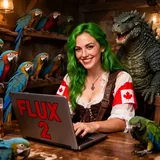
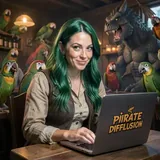
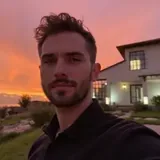
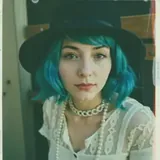
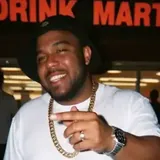
Realistische Fotos
Handy-Schnappschüsse, Film- und Analog-Looks, gewöhnliche Alltagsszenen, Mode- und Porträt-Feinabstimmungen, die aussehen, als hätte sie eine Kamera gemacht.
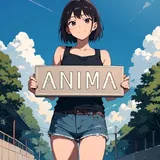
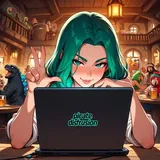
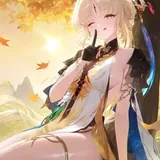
Anime, Comics und Illustration
Anima und seine Feinabstimmungen, Illustrious- und NoobAI-Mixes, Niji- und Ghibli-Stile, westliche Comics und Cartoons.

Kunststile, Fantasy, Design und Muster
Fantasy- und D&D-Malerei, Sci-Fi- und cineastische Looks, flache Firmenvektoren, Pixelkunst, Spielcharakter-Porträts, nahtlose Muster und 180-Grad-Panoramen.
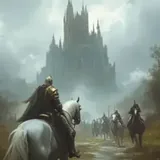
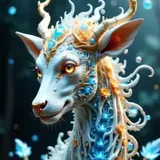
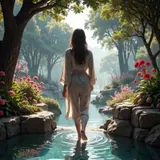
Bild bearbeiten durch Beschreibung der Änderung
Kleidung, Wetter, Pose oder Text ändern, Objekte entfernen oder hinzufügen, mit Maske übermalen, die Leinwand erweitern (Outpainting), mit Flux Kontext, Qwen Image Edit, Flux 2 Klein und mehr.
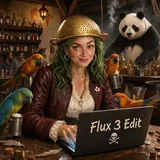
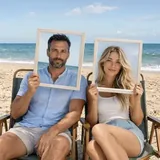
Konsistente Charaktere, Referenzen und Tausch
Die gleiche Person in neuen Szenen aus ein oder zwei Fotos platzieren, Charakterbögen erstellen, Köpfe oder Gesichter tauschen, zwei oder drei Referenzbilder mischen, einen Stil übertragen.
Geführte Generierung: ControlNet, Skizzen und Umrisse
Eine Pose, Tiefe oder Kanten von einer Referenz behalten, eine Skizze oder einen Umriss in ein Foto und ein Foto in Linienkunst verwandeln, QR-Illusionen und Pixelkunst erstellen.
Hochskalieren, Restaurieren und Bildwerkzeuge
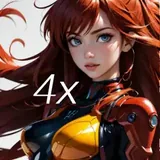
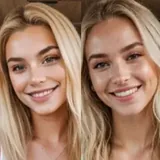
Bis zu 8K vergrößern mit einem Dutzend Upscaler, alte Fotos restaurieren, Hintergründe entfernen, Größe ändern und zuschneiden, ein Bild in Ebenen aufteilen, stereoskopisches 3D erzeugen.
Text zu Video
Clips aus einem Prompt mit MiniMax H3, LTX-2 (mit Ton), Wan 2.1 und 2.2, Hunyuan und Cosmos, plus Anime- und Turbo-Feinabstimmungen.
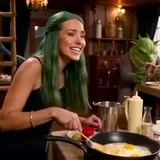
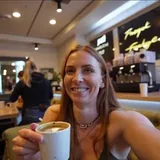
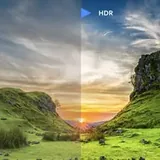
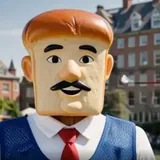
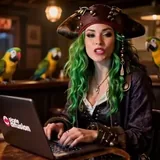
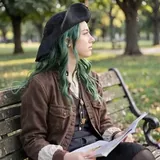
Bild animieren (Bild zu Video)
Ein Standbild zum Leben erwecken, zwischen einem ersten und letzten Frame animieren, nahtlose Schleifen machen, mehrere Referenzbilder verwenden, einem sprechenden Porträt eine Stimme geben.
Video bearbeiten, erweitern und umgestalten
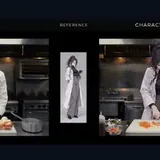
Ein Video durch Beschreibung ändern, erweitern, echtes Filmmaterial in Anime und zurück verwandeln, einen Charakter oder ein Gesicht ersetzen, Bewegung auf ein Foto übertragen, Frames extrahieren.
Video-Hochskalierung und 3D
Ein Video hochskalieren und die Bildrate verdoppeln, in stereoskopisches 3D konvertieren, ein Bild in ein texturiertes 3D-Modell oder eine Rundumansicht für 3D-Arbeiten verwandeln.
Sprache, Stimmklonung und Lippen-Sync
Text zu Sprache, eine Stimme aus einer Probe klonen, ein Video zu einer Tonspur lippen-synchronisieren, einem stummen Clip einen Soundtrack hinzufügen, ein Video aus einem Ton machen, einen Soundeffekt auswählen.
Musik
Komplette Songs mit Texten von ACE-Step, MiniMax Music, HeartMula und YuE, Instrumentals, Coverversionen, Musikbearbeitung und Visualisierungen.

Ein Name mit Link öffnet die eigene Seite dieses Workflows, mit seinem Graphen Knoten für Knoten gezeichnet. Und viele mehr: Die obige Liste ist der jugendfreie Teil des Katalogs, und neue Workflows werden hinzugefügt, sobald Modelle erscheinen. Der Workflows-Endpunkt der API liefert die aktuelle Liste, und jede App auf dieser Seite zeigt sie im Workflow-Auswahlfeld an.
Für Entwickler und technische Leute
Der Rest dieser Seite ist für Leute, die auf Graydient aufbauen. Die oben genannten Apps erledigen das alles für dich; lies weiter, wenn du die Workflows aus deinem eigenen Code aufrufen möchtest oder genau wissen willst, was Graydient hostet.
Genau genommen: Es gibt keine Node-Leinwand auf Graydient. Du öffnest hier keinen Graphen, ziehst keine Nodes oder installierst benutzerdefinierte Nodes. Die Workflows sind bereits gebaut und installiert; du rufst sie nur auf.
Ein ComfyAPI-Workflow ist ein Diagramm aus Kästchen (Modell laden, Prompt kodieren, sampeln, dekodieren), und zum Ausführen braucht man eine GPU mit den richtigen Modellen und installierten Custom Nodes. Graydient übernimmt diesen Teil für dich. Seine GPUs halten mehr als 400 fertige Workflows bereit, von Text zu Bild mit Flux, Qwen und SDXL bis zu Wan, LTX und MiniMax für Video, Bildbearbeitung, Upscaling und Audio, die alle aktuell gehalten werden, während Modelle und Nodes aktualisiert werden.
Jeder Workflow ist ein Backend-Endpunkt. Ein Aufruf nennt den Workflow und gibt ihm einen Prompt, ein Bild oder einige Optionen; Graydient führt den Graphen auf seinen GPUs aus und liefert das Ergebnis über die API zurück oder an die App, die den Aufruf gemacht hat. So führt PirateDiffusion einen Workflow über einen Telegram-Befehl aus, Vector über Discord und der Unified Editor über ein Formular.
Einer der über 400: der Krea2-Workflow, dargestellt während der Ausführung
So sieht ein gehosteter Workflow von innen aus. Krea2 lädt sein Basismodell und bis zu fünf LoRAs, kodiert deinen Prompt, sampelt acht Schritte und dekodiert das Bild; die hervorgehobenen Pillen sind Optionen, die ein Aufruf setzen kann, wie Größe, Seed oder Anzahl der Bilder. Jeder Workflow in der obigen Tabelle ist ein Graph wie dieser, bereits installiert und auf unseren GPUs laufend. Deine App, dein Bot oder Skript sendet nur den Aufruf.
Eine Nur-Lese-Ansicht. Die hervorgehobenen Pillen sind die Optionen, die ein Aufruf setzen kann. Siehe die Krea2 Workflow-Seite →
| Graydient hostet | Graydient hostet nicht | |
|---|---|---|
| Die Workflows | Über 400 Diagramme, installiert und gepflegt auf den GPUs | Eine Leinwand, auf der du Graphen erstellst oder bearbeitest |
| Die Modelle und Nodes | Jeder Checkpoint, LoRA und benutzerdefinierte Node, die jeder Workflow benötigt | Ein Node-Manager oder ein Ort, um eigene benutzerdefinierte Nodes zu installieren |
| Einen Workflow ausführen | Ein API-Aufruf: der Workflow-Name, ein Prompt, ein Bild, Optionen | Ein Ausführen-Button in einem eingebetteten Node-Editor-Fenster |
| Die Oberfläche | Was auch immer die aufrufende App zeichnet: Telegram, Discord, eine Webseite, dein Code | Die eigene Benutzeroberfläche eines Node-Editors |
| Das Ergebnis | Das fertige Bild oder Video, zurückgegeben an den Aufrufer | Zwischenergebnisse von Nodes oder eine Live-Vorschau des Graphen |
Wo es läuft
- Von der Graydient API, im Video Max Plan: deine eigenen Skripte, Server und Apps.
- Von PirateDiffusion in Telegram, mit dem /wf Befehl.
- Vom Discord-Bot (Vector) oder vom Pro-Studio (SpyGlass) und dem einfachen Chat-Ersteller (Prism) im Browser.
- Vom Unified Editor und MasterSelects als Workflow-Auswähler.
Warum es mit Graydient dahinter besser ist
- Keine GPU zu mieten, keine Node-Editor-Installation am Laufen zu halten, kein benutzerdefinierter Node, der nach einem Update kaputtgeht.
- Die neuesten Video- und Bearbeitungsmodelle kommen als neue Workflows, bereit zum Aufruf.
- Unbegrenzte Aufrufe mit einem monatlichen Pauschalplan; dedizierte GPUs für Geschäftseinsätze.
- Deine eigene Oberfläche bleibt deine: Der Workflow ist nur der Motor hinter einem Button.
Wie man startet
- Wähle unten den Video Max Plan; er beinhaltet die persönliche API.
- Lies die API-Dokumentation und liste die Workflows mit dem workflows-Endpunkt auf.
- Sende einen Render-Aufruf, der einen Workflow benennt, mit deinem Prompt und Optionen.
- Erhalte das Ergebnis über den Callback oder poll den Render und zeige es in deiner eigenen App an.
Fragen
Kann ich auf Graydient einen Node-Editor öffnen und die Nodes bearbeiten?
Nein. Graydient hostet keinen Node-Editor oder eine Node-Leinwand. Es hostet fertige ComfyAPI-Workflows und führt sie aus, wenn sie aufgerufen werden. Wenn du Graphen bauen willst, mach das in einem Node-Editor auf deinem eigenen Rechner oder einer gemieteten GPU; Graydient ist dafür da, das Ergebnis in großem Maßstab auszuführen.
Kann ich meinen eigenen ComfyAPI-Workflow hochladen?
Geschäftliche Einsätze können Workflows installiert bekommen; frage über die Kontaktseite an. Die persönliche API ruft den vorinstallierten Satz auf. Du kannst deine eigenen Modelle und LoRAs in jedem Plan installieren, und viele Workflows akzeptieren sie als Optionen.
Worin unterscheidet sich ein Workflow-Aufruf von einem normalen Render-Aufruf?
Ein normaler Render nennt ein Modell und nimmt einen Prompt. Ein Workflow-Aufruf nennt stattdessen einen Workflow, und der Workflow entscheidet, welche Modelle, Nodes und Schritte ausgeführt werden. Der Aufruf und die Antwort laufen auf die gleiche Weise: eine Anfrage an die API und das Ergebnis zurück über einen Callback oder durch Abfragen des Renders.
Muss ich wissen, wie man Workflows baut, um sie zu nutzen?
Nein. In PirateDiffusion ist ein Workflow ein Befehl, im Unified Editor ein Menüpunkt, in deinem Code ein Name in einer Anfrage. Es reicht zu wissen, was der Workflow macht.