
Wie man ein Civitai-Modell importiert und auf Graydient rendert
Graydient hostet offene Modelle auf seiner GPU-Cloud zu einem festen monatlichen Preis. Du bringst das gewünschte Civitai-Modell mit: Füge einen Link ein oder installiere es über ModelTrends, melde dich bei Hugging Face an, wenn der Ersteller die Dateien geschützt hat, und rendere so viel du möchtest. Es gibt keine Abrechnung pro Bild und kein Formular, um uns zu bitten, ein Modell für dich zu installieren.
Dies ist nicht der ModelTrends One-Click-Katalog. Wenn das Modell bereits auf ModelTrends mit einem ShortCode gelistet ist, installiere es dort: wie man Modelle von ModelTrends auf Graydient installiert.
Diese Seite ist Graydient Model Import in deinem Web-Dashboard. Wenn das Modell nicht auf ModelTrends ist und du über PirateDiffusion (Telegram oder Web-Editor) installierst, folge ein Civitai-Modell installieren, das nicht auf ModelTrends ist (PirateDiffusion-Anleitung) für Hugging Face Upload und das /concept /edit Formular.
Was du brauchst
- Einen aktiven Graydient-Plan (Images, Video Plus oder Video Max). Jeder Plan beinhaltet Model Import und unbegrenztes Rendern innerhalb der Planfunktionen.
- Eine URL zur Civitai-Modellseite oder dasselbe Modell auf ModelTrends, wenn es dort gelistet ist.
- Ein kostenloses Hugging Face-Konto, wenn die Gewichte von Hugging Face heruntergeladen werden oder der Ersteller den Zugriff geschützt hat. Du akzeptierst die Lizenz auf Hugging Face; Graydient lädt die Datei in deine Bibliothek.
- Einen Browser oder ein Handy. Du brauchst keine lokale GPU.
Wo es in deinem Dashboard passiert
Model Import befindet sich in deinem Graydient Web-Dashboard (Bibliothek oder Laufwerksbereich, je nach App-Skin). Die Screenshots unten zeigen die Dashboard-Startseite, den Workflow-Auswähler und den einheitlichen Bibliotheksbildschirm, den du nach dem Import verwendest.

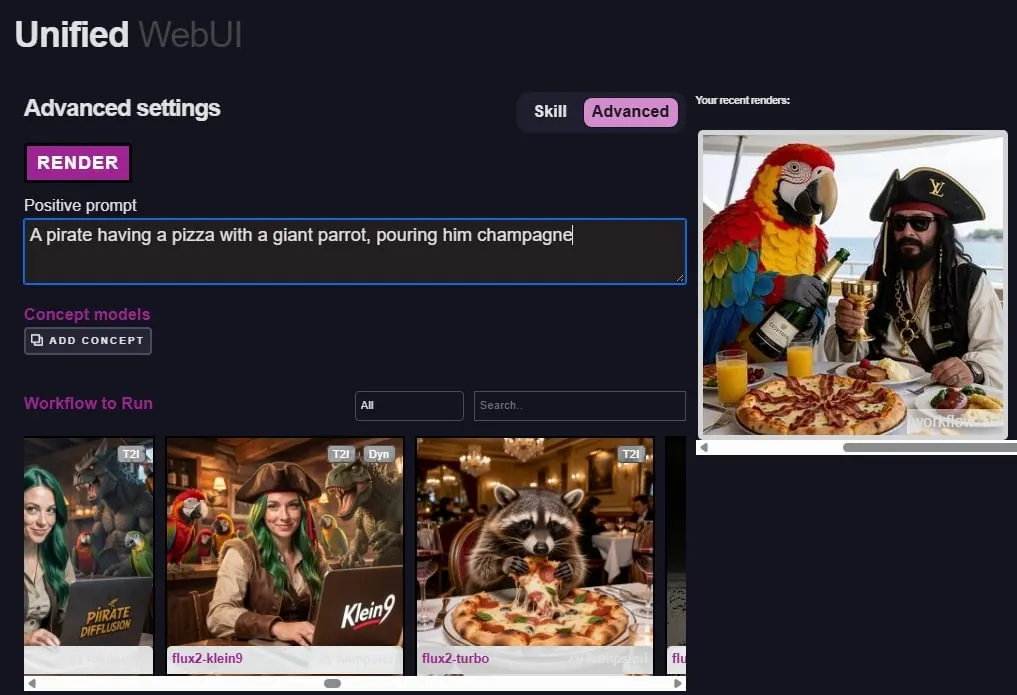
Ein Modell in sieben Schritten importieren
Der gesamte Ablauf findet in deinem Dashboard statt, nachdem du dich bei Graydient einloggen hast. Graydient installiert keine Modelle über Support-Tickets oder E-Mail-Anfragen.
- Wähle ein Modell auf Civitai (oder auf ModelTrends, wenn es dort erscheint). Öffne die Modellseite und kopiere die Adresse aus deinem Browser.
- Öffne in Graydient Model Import (manchmal im Bereich Bibliothek oder Drive in der Web-App). Füge den Civitai- oder Hugging Face-Link ein.
- Wenn Civitai mehrere Versionen anzeigt, wähle die Version, die du auf Civitai verwendest, bevor du den Import bestätigst.
- Wenn Model Import Hugging Face öffnet, melde dich mit deinem Hugging Face-Konto an und akzeptiere dort die Lizenzbedingungen des Modells. Dieser Schritt ist zwischen dir und Hugging Face; Graydient lädt nur die Datei herunter, die du abrufen darfst.
- Warte, bis das Hosting abgeschlossen ist. Ein kleines LoRA ist oft in wenigen Minuten bereit; ein großer Checkpoint kann länger dauern. Der Fortschritt wird in deiner Bibliothek angezeigt.
- Notiere die Trigger-Wörter und das empfohlene Gewicht auf der Civitai- oder ModelTrends-Seite. Passe die Basismodellfamilie an (SDXL mit SDXL, Flux mit Flux usw.).
- Rendere mit Prism, SpyGlass, dem Unified Editor, PirateDiffusion auf Telegram, Vector auf Discord oder der persönlichen API bei Video Max. Nutze das Modell so oft du willst; der Flatrate-Plan berechnet nicht pro Bild.
Wenn Hugging Face beteiligt ist
Viele Civitai-Checkpoints und LoRAs speichern die eigentliche .safetensors-Datei auf Hugging Face. Ersteller verlangen oft, dass du eine Lizenz vor dem Download akzeptierst.
- Erstelle ein Hugging Face-Konto, falls du noch keines hast.
- Lies auf der Hugging Face-Seite des Modells die Lizenz und klicke auf Akzeptieren, wenn du zustimmst.
- Kehre zu Graydient Model Import zurück und schließe den Anmeldeschritt ab, wenn du dazu aufgefordert wirst. Wenn der Import fehlschlägt, überprüfe, ob du die Lizenz auf Hugging Face akzeptiert hast und ob der Link auf die erwartete Datei zeigt.
Wenn du die .safetensors-Datei bereits heruntergeladen hast
Verwende keine Hotlinks zu Civitai-Datei-URLs: sie können eine Civitai-Anmeldung erfordern oder verschwinden. Für PirateDiffusion /concept /edit lade die Datei bei Hugging Face hoch und kopiere den Download-Link wie in ein Civitai-Modell installieren, das nicht auf ModelTrends ist (PirateDiffusion-Anleitung) gezeigt. Für Graydient Model Import füge die Resolve-URL in das Importformular des Dashboards ein.
- Erstelle einen Hugging Face Account und ein öffentliches Modell- oder LoRA-Repository.
- Lade die .safetensors-Datei hoch. Verwende das Resolve-URL-Muster: huggingface.co/dein-benutzername/dein-repo/resolve/main/deine-datei.safetensors
- Füge diese Resolve-URL in Model Import ein. Fülle Konzeptname, Prompt-Token, Modellfamilie und optionale Trigger-Wörter im Dashboard-Formular aus.
Nach dem Import
Gehostete Modelle bleiben in deiner Online-Bibliothek, bis du sie löschst.
- Nutze das Modell so oft dein Plan es erlaubt; der Festpreis berechnet nicht pro Bild.
- Kombiniere LoRAs und probiere viele Seeds aus. Siehe Civitai-Modelle unbegrenzt auf Graydient nutzen für den Vergleich der Festpreisgestaltung mit Civitai Buzz.
- Lösche Modelle, die du nicht mehr brauchst, um Speicherplatz freizugeben, oder upgrade im Abrechnungsportal.
Tipps, die Zeit sparen
- Bevorzuge .safetensors unter 25GB. Sehr große Dateien oder ungewöhnliche Formate lassen sich möglicherweise nicht importieren.
- Lösche Modelle, die du nicht mehr nutzt, um Speicherplatz freizugeben, oder upgrade den Plan im Abrechnungsportal.
- Lies die Lizenz jedes Erstellers vor kommerzieller Nutzung.
Geschlossene oder nicht offene Gewichtsdienste, die über Civitai verkauft werden, können nicht als Dateien importiert werden. Unsere Richtlinie zur akzeptablen Nutzung gilt für alles, was du renderst.
Fragen
Kann Graydient ein Modell installieren, wenn ich den Support per E-Mail kontaktiere?
Nein. Importe erfolgen selbstständig über Model Import oder ModelTrends. Der Support hilft bei Konto- oder Abrechnungsfragen, nicht beim Hosting eines Modells für dich.
Brauche ich ein Civitai-Konto?
Nicht, um einen öffentlichen Modell-Link in Model Import einzufügen. Du brauchst ein Hugging Face-Konto, wenn der Download bei Hugging Face geschützt ist.
Worin unterscheidet sich das vom Generieren auf Civitai?
Bei Civitai zahlst du Buzz pro Generierung. Bei Graydient zahlst du einen festen monatlichen Preis und rendest so viel, wie dein Plan erlaubt, inklusive selbst importierter Modelle.
Wo erfahre ich mehr über Flatrate-Preise und Rückerstattungen?
Siehe Pläne und Preise auf der Startseite und Flatrate vs. Credits für den Vergleich von unbegrenzt mit Kreditsystemen. Jeder Plan beinhaltet eine 7-tägige Geld-zurück-Garantie.