
Como importar um modelo Civitai e renderizá-lo no Graydient
Graydient hospeda modelos abertos em sua nuvem GPU por um preço mensal fixo. Você traz o modelo Civitai que quer: cole um link ou instale pelo ModelTrends, faça login no Hugging Face quando o criador restringir os arquivos, e renderize à vontade. Não há medidor por imagem nem formulário para pedir instalação de modelo.
Este não é o catálogo de um clique do ModelTrends. Se o modelo já estiver listado em ModelTrends com um ShortCode, instale por lá em vez disso: como instalar modelos do ModelTrends no Graydient.
Esta página é a Importação de Modelos Graydient no seu painel web. Se o modelo não estiver no ModelTrends e você instalar pelo PirateDiffusion (Telegram ou editor web), siga instalar um modelo do Civitai que não está no ModelTrends (guia PirateDiffusion) para upload no Hugging Face e o formulário /concept /edit.
O que você precisa
- Um plano Graydient ativo (Images, Video Plus ou Video Max). Todo plano inclui Model Import e renders ilimitados dentro dos recursos do plano.
- URL da página do modelo no Civitai, ou o mesmo modelo no ModelTrends quando estiver listado lá.
- Uma conta gratuita no Hugging Face quando os pesos baixam do Hugging Face ou o criador restringiu o acesso. Você aceita a licença no Hugging Face; Graydient busca o arquivo para sua biblioteca.
- Um navegador ou celular. Você não precisa de GPU local.
Onde acontece no seu painel
A importação de modelos fica no seu painel web Graydient (área da biblioteca ou drive, dependendo do tema do app). As capturas de tela abaixo mostram a tela inicial do painel, o seletor de fluxo de trabalho e a tela unificada da biblioteca que você usa após a importação.

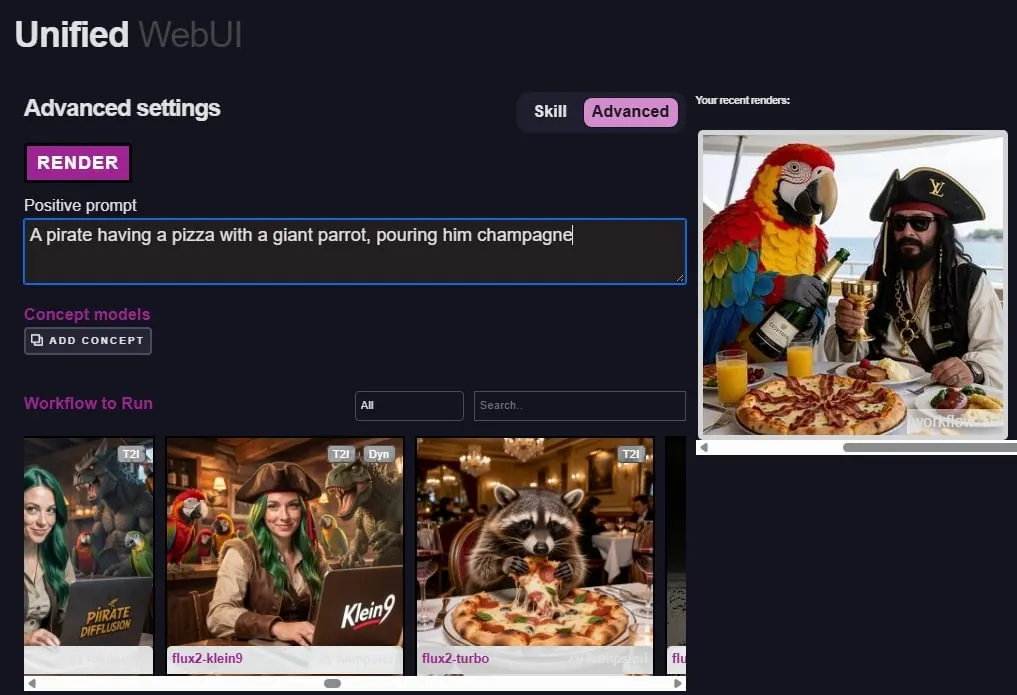
Importe um modelo em sete passos
Todo o fluxo fica no seu painel após entrar no Graydient. Graydient não instala modelos por tickets de suporte ou pedidos por e-mail.
- Escolha um modelo no Civitai (ou no ModelTrends quando aparecer lá). Abra a página do modelo e copie o endereço do navegador.
- No Graydient, abra o Model Import (às vezes rotulado na área de biblioteca ou drive no app web). Cole o link do Civitai ou Hugging Face.
- Se o Civitai mostrar várias versões, escolha a versão que usa no Civitai antes de confirmar a importação.
- Se o Model Import abrir o Hugging Face, faça login com sua conta Hugging Face e aceite os termos da licença do modelo lá. Esta etapa é entre você e o Hugging Face; Graydient só baixa o arquivo que você tem permissão para acessar.
- Espere até o hospedagem terminar. Um pequeno LoRA geralmente fica pronto em poucos minutos; um checkpoint grande pode demorar mais. O progresso aparece na sua biblioteca.
- Anote as palavras-chave e o peso recomendado na página do Civitai ou ModelTrends. Combine a família do modelo base (SDXL com SDXL, Flux com Flux, e assim por diante).
- Renderize pelo Prism, SpyGlass, o Editor Unificado, PirateDiffusion no Telegram, Vector no Discord, ou pela API pessoal no Video Max. Use o modelo quantas vezes quiser; o plano fixo não cobra por imagem.
Quando o Hugging Face está envolvido
Muitos checkpoints e LoRAs do Civitai armazenam o arquivo .safetensors real no Hugging Face. Os criadores frequentemente exigem que você aceite uma licença antes do download.
- Crie uma conta no Hugging Face se ainda não tiver uma.
- Na página do modelo no Hugging Face, leia a licença e clique em aceitar se concordar.
- Volte para o Graydient Model Import e complete o passo de login quando solicitado. Se a importação falhar, verifique se você aceitou a licença no Hugging Face e se o link aponta para o arquivo esperado.
Se você já baixou o arquivo .safetensors
Não faça hotlink em URLs de arquivos do Civitai: eles podem exigir login no Civitai ou desaparecer. Para PirateDiffusion /concept /edit, faça upload no Hugging Face e copie o link de download como mostrado em instalar um modelo do Civitai que não está no ModelTrends (guia PirateDiffusion). Para Graydient Model Import, cole a URL resolve no formulário de importação do painel.
- Crie uma conta no Hugging Face e um repositório público de modelo ou LoRA.
- Faça upload do arquivo .safetensors. Use o padrão de URL resolve: huggingface.co/seu-usuario/seu-repo/resolve/main/seu-arquivo.safetensors
- Cole essa URL resolve na Importação de Modelos. Preencha nome do conceito, token do prompt, família do modelo e palavras de gatilho opcionais no formulário do painel.
Após a importação
Modelos hospedados ficam na sua biblioteca online até você deletá-los.
- Use o modelo quantas vezes seu plano permitir; o preço fixo não cobra por imagem.
- Empilhe LoRAs e teste várias seeds. Veja rodando modelos Civitai ilimitados no Graydient para como o preço fixo se compara ao Civitai Buzz.
- Delete modelos que não precisar mais para liberar espaço, ou faça upgrade no portal de cobrança.
Dicas que economizam tempo
- Prefira .safetensors com menos de 25GB. Arquivos muito grandes ou formatos incomuns podem não importar.
- Delete modelos que não usa mais para liberar espaço, ou faça upgrade do plano no portal de cobrança.
- Leia a licença de cada criador antes do uso comercial.
Serviços fechados ou com pesos não abertos vendidos via Civitai não podem ser importados como arquivos. Nosso política de uso aceitável se aplica a tudo que você renderiza.
Perguntas
O Graydient pode instalar um modelo se eu enviar um e-mail para o suporte?
Não. As importações são self-service pelo Model Import ou ModelTrends. O suporte pode ajudar com dúvidas de conta ou cobrança, não com hospedagem de modelo para você.
Preciso de uma conta no Civitai?
Não para colar um link público de modelo no Model Import. Você precisa de uma conta no Hugging Face quando o download estiver restrito lá.
Qual a diferença de gerar no Civitai?
No Civitai você paga Buzz por geração. No Graydient você paga um preço fixo mensal e renderiza o quanto seu plano permitir, incluindo modelos que você importou.
Onde aprendo sobre preços fixos e reembolsos?
Veja planos e preços na página inicial e taxa fixa vs. créditos para comparar ilimitado com sistemas de créditos. Todo plano inclui garantia de reembolso de 7 dias.