
Oltre 400 flussi di lavoro AI pronti all'uso, integrati nelle app Graydient
Un flusso di lavoro è una ricetta pronta per un tipo di lavoro: trasformare una descrizione in un'immagine, animare una foto in un video, modificare un'immagine descrivendo il cambiamento o scrivere una canzone. Graydient mantiene più di 400 di questi pronti sulle sue GPU, e le app incluse nel tuo abbonamento li hanno già integrati. Scegli un flusso di lavoro, scrivi cosa vuoi e il risultato arriva. Non c'è nulla da installare o configurare.
Scegli un workflow, premi Render, sulla piattaforma che preferisci
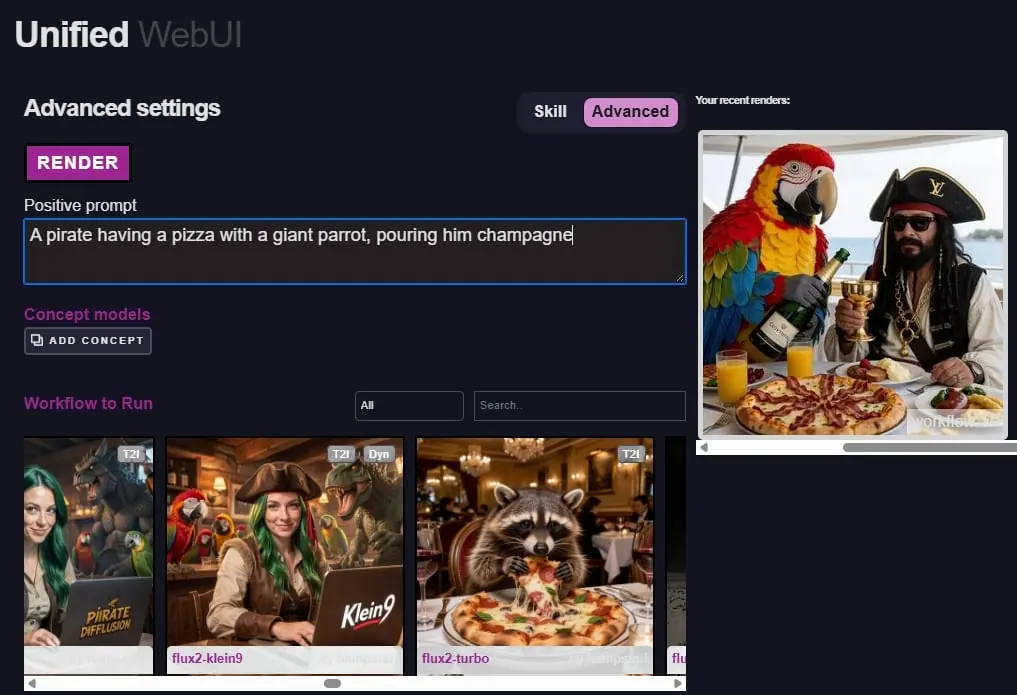
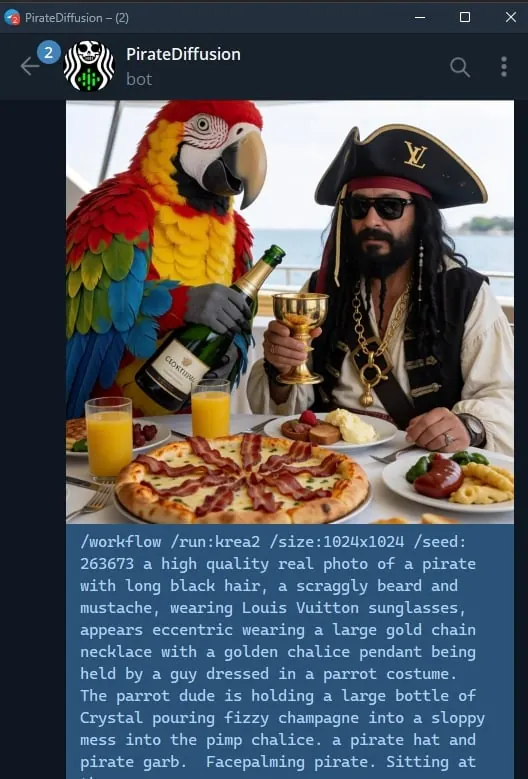
I workflow si scelgono da un menu e si eseguono subito: nessuna configurazione, nessuna conoscenza API e nessuna interfaccia ComfyUI. In un browser web digiti un prompt, scegli il workflow e premi Render. Gli stessi workflow rispondono sulla piattaforma che già usi, Discord, il web o Telegram, con lo stesso risultato.
Cosa puoi creare e dove
Alcune delle cose che fanno i workflow, con tre esempi per ciascuno; una scheda apre il workflow su ModelTrends. Ogni app mostra l'intero catalogo nel selettore di workflow.
Crea un’immagine da una descrizione con Flux, Krea 2 o Qwen Image
Scrivi cosa vuoi vedere e scegli uno stile: foto realistica, anime, illustrazione, arte fantasy, pixel art.
Anima una foto in un video con MiniMax H3, LTX-2 o Wan 2.2
Dai vita a un’immagine statica, anima da un primo a un ultimo fotogramma, crea un loop continuo o aggiungi una voce a un ritratto parlante. LTX-2 aggiunge il suono.
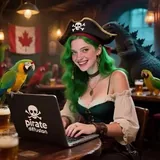
Modifica un’immagine descrivendo il cambiamento con Flux Kontext o Qwen Image Edit
Cambia vestiti, meteo, posa o testo, aggiungi o rimuovi oggetti, o estendi l’immagine oltre i suoi bordi.
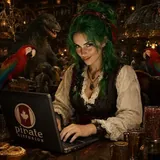
Mantieni lo stesso personaggio in nuove scene
Da una o due foto, inserisci la stessa persona o personaggio in nuove scene, crea una scheda personaggio o cambia un volto.
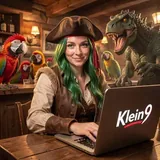

Crea un video da una descrizione con MiniMax H3, LTX-2 o Wan 2.2
Clip brevi da poche frasi, realistiche o anime, e strumenti per estendere, rifare lo stile o migliorare la qualità di un video che hai già.
Migliora e restaura immagini, fino a 8K
Ingrandisci un’immagine con una dozzina di upscaler, restaura una foto vecchia, rimuovi lo sfondo o trasforma un’immagine in 3D stereoscopico.
Scrivi una canzone con testi, clona una voce o sincronizza le labbra di un video
Canzoni complete da ACE-Step e MiniMax Music, testo in voce, clonazione vocale e sincronizzazione labiale di un video con una traccia audio.
Cosa fanno i workflow
Un workflow è un lavoro finito, non un modello: carica i modelli e le LoRA giuste, esegue i passaggi e restituisce il risultato. Questi sono i tipi di lavoro che i workflow fanno, con i nomi che le app mostrano nei loro selettori di workflow. In PirateDiffusion un nome è un comando (/workflow /run:name).
Testo in immagine con i grandi modelli base
Digita un prompt e ottieni immagini da Flux, Flux 2, Krea 2, Qwen Image, Z-Image, SD 3.5, HiDream, Lumina, Ernie, Fire, PixelDiT e Ideogram 4, la maggior parte con slot LoRA.


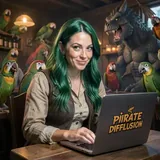
Foto realistiche
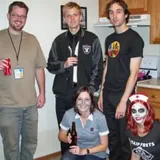
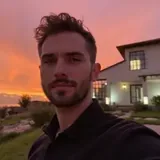
Scatti da telefono, look da pellicola e analogici, scene quotidiane ordinarie, ritocchi moda e ritratti che sembrano scattati da una fotocamera.
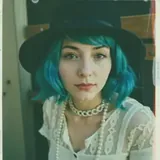

Anime, fumetti e illustrazione
Anima e i suoi ritocchi, mix di Illustrious e NoobAI, stili Niji e Ghibli, fumetti e cartoni occidentali.
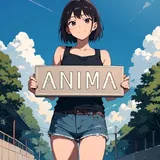
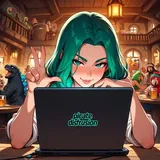

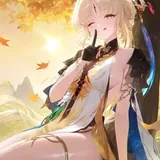
Stili artistici, fantasy, design e pattern
Fantasy e pittura D&D, look sci-fi e cinematografici, vettori aziendali piatti, pixel art, ritratti di personaggi di gioco, pattern senza soluzione di continuità e panorami a 180 gradi.
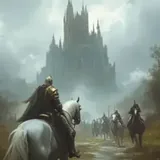

Modifica un'immagine descrivendo il cambiamento
Cambia vestiti, meteo, posa o testo, rimuovi o aggiungi oggetti, inpaint con una maschera, estendi la tela (outpainting), con Flux Kontext, Qwen Image Edit, Flux 2 Klein e altro.

Personaggi coerenti, riferimenti e scambi
Metti la stessa persona in nuove scene da una o due foto, crea schede personaggio, scambia teste o volti, fonde due o tre immagini di riferimento, trasferisci uno stile.
Generazione guidata: ControlNet, schizzi e contorni
Mantieni una posa, profondità o bordi da un riferimento, trasforma uno schizzo o contorno in una foto e una foto in line art, crea illusioni QR e pixel art.
Upscale, restauro e strumenti immagine
Ingrandisci fino a 8K con una dozzina di upscaler, restaura vecchie foto, rimuovi sfondi, ridimensiona e ritaglia, dividi un'immagine in livelli, crea 3D stereoscopico.


Testo in video
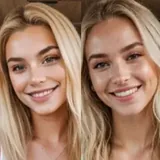
Clip da un prompt con MiniMax H3, LTX-2 (con audio), Wan 2.1 e 2.2, Hunyuan e Cosmos, più ritocchi anime e turbo.
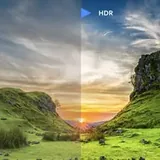
Anima un'immagine (immagine in video)
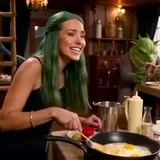
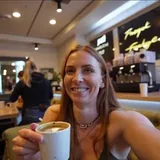
Dai vita a un fermo immagine, anima tra un primo e un ultimo fotogramma, crea loop senza soluzione di continuità, usa più immagini di riferimento, aggiungi una voce a un ritratto parlante.

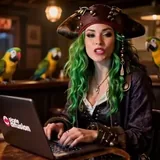
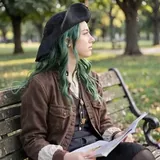
Modifica, estendi e cambia stile al video
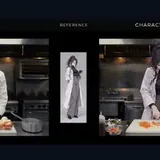
Cambia un video descrivendolo, estendilo, trasforma riprese reali in anime e viceversa, sostituisci un personaggio o un volto, trasferisci movimento a una foto, estrai fotogrammi.
Upscaling video e 3D
Fai upscale e raddoppia il frame rate di un video, converti in 3D stereoscopico, trasforma un'immagine in un modello 3D texturizzato o in un turnaround per lavori 3D.
Voce, clonazione vocale e sincronizzazione labiale
Testo in voce, clona una voce da un campione, sincronizza labiale un video con una traccia, aggiungi colonna sonora a un clip muto, crea un video da un suono, scegli un effetto sonoro.

Musica
Canzoni complete con testi da ACE-Step, MiniMax Music, HeartMula e YuE, strumentali, cover, editing musicale e visualizzatori.

Un nome con un link apre la pagina del workflow stesso, con il suo grafo disegnato nodo per nodo. E molti altri: la lista sopra è la parte sicura per il lavoro del catalogo, e nuovi workflow vengono aggiunti man mano che escono modelli. L'endpoint workflows dell'API restituisce la lista aggiornata, e ogni app in questa pagina la mostra nel selettore di workflow.
Per sviluppatori e tecnici
Il resto di questa pagina è per chi costruisce su Graydient. Le app sopra fanno tutto questo per te; continua a leggere se vuoi chiamare i workflow dal tuo codice o vuoi sapere esattamente cosa ospita Graydient.
Per essere precisi: su Graydient non c'è una tela di nodi. Non apri un grafico, non trascini nodi né installi nodi personalizzati qui. I flussi di lavoro sono già costruiti e installati; tu li chiami.
Un flusso di lavoro ComfyAPI è un grafo di caselle (carica un modello, codifica il prompt, campiona, decodifica), e per eseguirlo serve una GPU con i modelli giusti e i nodi personalizzati installati. Graydient si occupa di questa parte per te. Le sue GPU contengono più di 400 flussi di lavoro pronti, dal testo all'immagine con Flux, Qwen e SDXL fino a Wan, LTX e MiniMax per video, modifica immagini, upscaling e audio, tutti mantenuti funzionanti con l'aggiornamento di modelli e nodi.
Ogni flusso di lavoro è un endpoint backend. Una chiamata nomina il flusso e gli dà un prompt, un'immagine o qualche opzione; Graydient esegue il grafico sulle sue GPU e restituisce il risultato tramite API, o nell'app che ha fatto la chiamata. Così PirateDiffusion esegue un flusso da un comando Telegram, Vector da Discord e l'Editor Unificato da un modulo.
Uno dei 400+: il flusso di lavoro Krea2, disegnato mentre funziona
Ecco come appare un workflow ospitato all’interno. Krea2 carica il suo modello base e fino a cinque LoRA, codifica il tuo prompt, campiona otto passaggi e decodifica l’immagine; le pillole evidenziate sono le opzioni che una chiamata può impostare, come la dimensione, il seed o il numero di immagini. Ogni workflow nella tabella sopra è un grafo come questo, già installato e mantenuto attivo sulle nostre GPU. La tua app, bot o script invia solo la chiamata.
Una vista in sola lettura. Le pillole evidenziate sono le opzioni che una chiamata può impostare. Vedi la pagina del workflow Krea2 →
| Graydient ospita | Graydient non ospita | |
|---|---|---|
| I flussi di lavoro | Oltre 400 grafi, installati e mantenuti sulle GPU | Una tela dove costruisci o modifichi i grafici |
| I modelli e i nodi | Ogni checkpoint, LoRA e nodo personalizzato di cui ogni flusso di lavoro ha bisogno | Un gestore di nodi o un posto dove installare i tuoi nodi personalizzati |
| Esecuzione di un flusso di lavoro | Una chiamata API: il nome del flusso di lavoro, un prompt, un’immagine, opzioni | Un pulsante Esegui dentro una finestra editor di nodi incorporata |
| L’interfaccia | Qualsiasi cosa disegni l’app chiamante: Telegram, Discord, una pagina web, il tuo codice | L'interfaccia utente propria di un editor di nodi |
| Il risultato | L’immagine o il video finito, restituito al chiamante | Output intermedi dei nodi o un’anteprima live del grafico |
Dove funziona
- Dall’API Graydient, con il piano Video Max: i tuoi script, server e app.
- Da PirateDiffusion su Telegram, con il comando /wf.
- Dal bot Discord (Vector), o dallo studio professionale (SpyGlass) e dal creatore di chat facile (Prism) nel browser.
- Dall’Unified Editor e MasterSelects, come selezionatori di flussi di lavoro.
Perché è meglio con Graydient dietro
- Nessuna GPU da noleggiare, nessuna installazione di editor di nodi da mantenere attiva, nessun nodo personalizzato che si rompe dopo un aggiornamento.
- I modelli video e di editing più recenti arrivano come nuovi flussi di lavoro, pronti per essere chiamati.
- Chiamate illimitate con un piano mensile fisso; GPU dedicate per distribuzioni aziendali.
- La tua interfaccia resta tua: il flusso di lavoro è solo il motore dietro a un pulsante.
Come iniziare
- Scegli il piano Video Max qui sotto; include l’API personale.
- Leggi la documentazione API e elenca i flussi di lavoro con l’endpoint workflows.
- Invia una chiamata di rendering che nomina un flusso di lavoro, con il tuo prompt e le opzioni.
- Ricevi il risultato tramite callback o interrogando il rendering, e mostrala nella tua app.
Domande
Posso aprire un editor di nodi su Graydient e modificare i nodi?
No. Graydient non ospita un editor di nodi né alcuna tela di nodi. Ospita workflow ComfyAPI finiti e li esegue quando vengono chiamati. Se vuoi costruire grafi, fallo in un editor di nodi sulla tua macchina o su una GPU noleggiata; Graydient serve per eseguire il risultato su larga scala.
Posso caricare il mio workflow ComfyAPI?
Le distribuzioni aziendali possono avere flussi di lavoro installati; chiedi tramite la pagina contatti. L’API personale chiama il set pre-caricato. Puoi installare i tuoi modelli e LoRA su ogni piano, e molti flussi di lavoro li accettano come opzioni.
In cosa differisce una chiamata di flusso di lavoro da una chiamata di rendering normale?
Una chiamata di rendering normale nomina un modello e prende un prompt. Una chiamata di flusso di lavoro nomina invece un flusso di lavoro, e il flusso decide quali modelli, nodi e passaggi eseguire. La chiamata e la risposta viaggiano allo stesso modo: una richiesta all’API e il risultato torna tramite callback o interrogando il rendering.
Devo sapere come costruire workflow per usarli?
No. In PirateDiffusion un flusso di lavoro è un comando, nell’Unified Editor è una voce di menu, nel tuo codice è un nome in una richiesta. Basta sapere cosa fa il flusso di lavoro.