
Plus de 400 flux de travail IA prêts à l'emploi, intégrés dans les applications Graydient
Un flux de travail est une recette prête pour un type de tâche : transformer une description en image, animer une photo en vidéo, modifier une image en décrivant le changement, ou écrire une chanson. Graydient en garde plus de 400 prêts sur ses GPU, et les applications de ton abonnement les ont déjà intégrés. Tu choisis un flux, écris ce que tu veux, et le résultat arrive. Rien à installer ni configurer.
Choisis un workflow, appuie sur Rendu, sur la plateforme que tu préfères
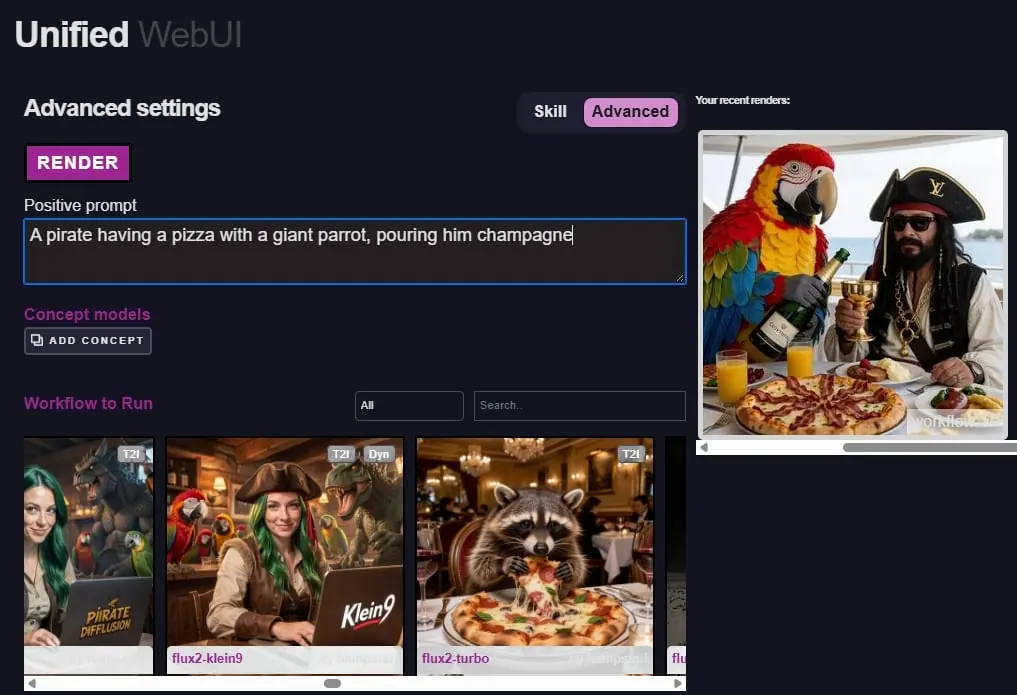
Les workflows sont choisis dans un menu et lancés immédiatement : pas de configuration, pas besoin de connaître l’API ni d’interface ComfyUI. Dans un navigateur web, tu tapes un prompt, choisis le workflow et appuies sur Rendu. Les mêmes workflows répondent sur la plateforme que tu utilises déjà, Discord, le web ou Telegram, avec le même résultat.
Ce que tu peux créer, et où
Quelques-unes des choses que font les workflows, avec trois workflows exemples pour chaque ; une carte ouvre le workflow sur ModelTrends. Chaque application montre tout le catalogue dans son sélecteur de workflows.

Créer une image à partir d’une description avec Flux, Krea 2 ou Qwen Image
Tape ce que tu veux voir et choisis un style : photo réaliste, anime, illustration, art fantasy, pixel art.
Animer une photo en vidéo avec MiniMax H3, LTX-2 ou Wan 2.2
Donne vie à une image fixe, anime d’une première à une dernière image, crée une boucle sans fin, ou ajoute une voix à un portrait qui parle. LTX-2 ajoute le son.

Modifier une image en décrivant le changement avec Flux Kontext ou Qwen Image Edit
Change les vêtements, la météo, la pose ou le texte, ajoute ou enlève des objets, ou étends l’image au-delà de ses bords.
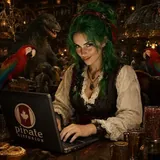
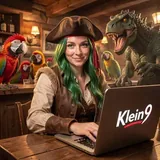
Garder le même personnage dans de nouvelles scènes
À partir d’une ou deux photos, place la même personne ou personnage dans de nouvelles scènes, crée une fiche personnage, ou échange un visage.

Créer une vidéo à partir d’une description avec MiniMax H3, LTX-2 ou Wan 2.2
Courtes vidéos à partir de quelques phrases, réalistes ou anime, avec des outils pour étendre, restyler ou améliorer une vidéo que tu as déjà.


Améliorer et restaurer des images, jusqu’à 8K
Agrandis une image avec une douzaine d’upscaleurs, restaure une vieille photo, enlève le fond, ou transforme une image en 3D stéréoscopique.

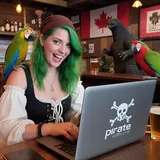
Écrire une chanson avec paroles, cloner une voix ou faire du lip-sync sur une vidéo
Chansons complètes avec ACE-Step et MiniMax Music, texte en parole, clonage vocal, et synchronisation labiale d’une vidéo avec une piste audio.
Ce que font les workflows
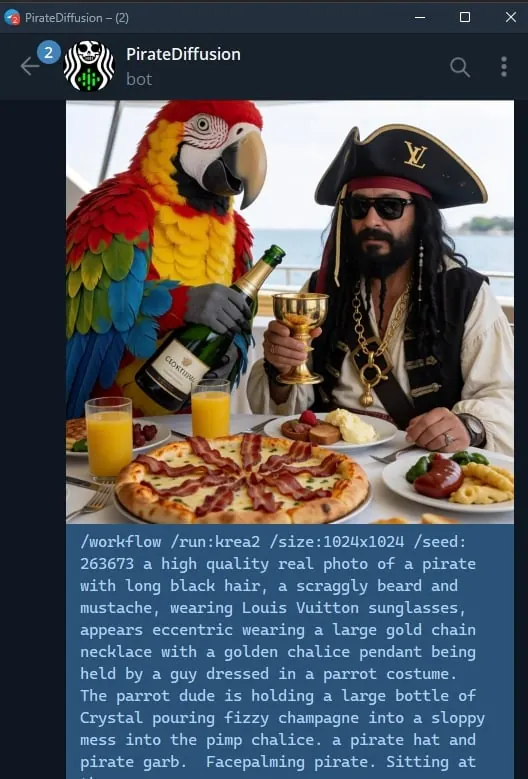
Un workflow est un travail fini, pas un modèle : il charge les bons modèles et LoRA, exécute les étapes et renvoie le résultat. Voici les types de tâches que les workflows réalisent, avec les noms affichés dans les sélecteurs de workflows des applications. Dans PirateDiffusion, un nom est une commande (/workflow /run:name).
Texte en image avec les grands modèles de base
Tape un prompt et obtiens des images de Flux, Flux 2, Krea 2, Qwen Image, Z-Image, SD 3.5, HiDream, Lumina, Ernie, Fire, PixelDiT et Ideogram 4, la plupart avec des emplacements LoRA.



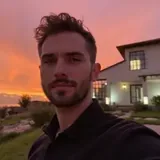
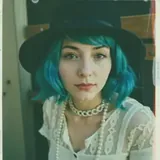
Photos réalistes
Instantanés de téléphone, looks film et analogiques, scènes quotidiennes ordinaires, retouches mode et portrait qui semblent prises par un appareil photo.

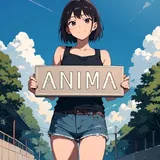
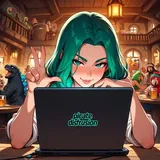
Anime, comics et illustration
Anima et ses retouches, mélanges Illustrious et NoobAI, styles Niji et Ghibli, comics et dessins animés occidentaux.

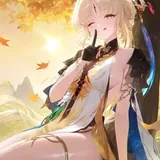
Styles artistiques, fantasy, design et motifs
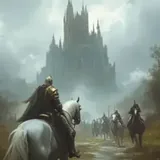
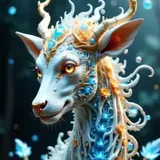
Peinture fantasy et D&D, looks sci-fi et cinématographiques, vecteurs plats d’entreprise, pixel art, portraits de personnages de jeu, motifs sans couture et panoramas à 180 degrés.


Modifier une image en décrivant le changement
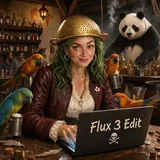
Changer les vêtements, la météo, la pose ou le texte, enlever ou ajouter des objets, retoucher avec un masque, étendre la toile (outpainting), avec Flux Kontext, Qwen Image Edit, Flux 2 Klein et plus.

Personnages cohérents, références et échanges
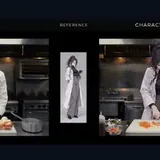
Met la même personne dans de nouvelles scènes à partir d’une ou deux photos, crée des fiches personnages, échange des têtes ou visages, mélange deux ou trois images de référence, transfère un style.
Génération guidée : ControlNet, croquis et contours
Garde une pose, une profondeur ou des contours d’une référence, transforme un croquis ou contour en photo et une photo en dessin au trait, crée des illusions QR et du pixel art.
Amélioration, restauration et outils d’image
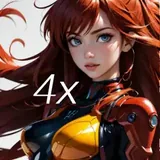
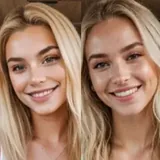
Agrandis jusqu’à 8K avec une douzaine d’upscaleurs, restaure de vieilles photos, enlève les arrière-plans, redimensionne et recadre, divise une image en calques, crée du 3D stéréoscopique.


Texte en vidéo
Clips à partir d’un prompt avec MiniMax H3, LTX-2 (avec son), Wan 2.1 et 2.2, Hunyuan et Cosmos, plus des retouches anime et turbo.
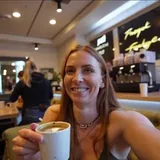
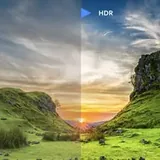
Anime une image (image en vidéo)
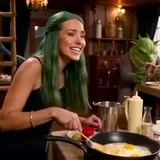
Donne vie à une image fixe, anime entre une première et une dernière image, crée des boucles sans couture, utilise plusieurs images de référence, ajoute une voix à un portrait parlant.
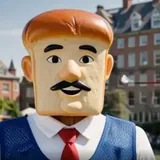
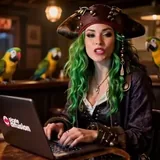

Modifier, étendre et restyler une vidéo
Change une vidéo en la décrivant, étends-la, transforme des séquences réelles en anime et inversement, remplace un personnage ou un visage, transfère un mouvement à une photo, extrait des images.
Amélioration vidéo et 3D
Améliore et double la fréquence d’images d’une vidéo, convertis-la en 3D stéréoscopique, transforme une image en modèle 3D texturé ou en rotation pour travail 3D.
Parole, clonage vocal et synchronisation labiale
Texte en parole, clone une voix à partir d’un échantillon, synchronise les lèvres d’une vidéo avec une piste, ajoute une bande-son à un clip muet, crée une vidéo à partir d’un son, choisis un effet sonore.

Musique
Chansons complètes avec paroles de ACE-Step, MiniMax Music, HeartMula et YuE, instrumentaux, reprises, édition musicale et visualiseurs.

Un nom avec un lien ouvre la page propre à ce workflow, avec son graphe dessiné nœud par nœud. Et bien plus : la liste ci-dessus est la partie safe-for-work du catalogue, et de nouveaux workflows sont ajoutés au fur et à mesure des sorties de modèles. Le point de terminaison workflows de l’API renvoie la liste en direct, et chaque application sur cette page l’affiche dans son sélecteur de workflows.
Pour les développeurs et les techniciens
Le reste de cette page est pour ceux qui construisent sur Graydient. Les applis ci-dessus font tout ça pour toi ; continue si tu veux appeler les workflows depuis ton propre code, ou savoir exactement ce que Graydient héberge.
Pour être précis : il n'y a pas de canevas de nœuds sur Graydient. Vous n'ouvrez pas un graphe, ne déplacez pas de nœuds ni n'installez de nœuds personnalisés ici. Les workflows sont déjà construits et installés ; ce que vous faites, c'est les appeler.
Un flux de travail ComfyAPI est un graphe de boîtes (charger un modèle, encoder le prompt, échantillonner, décoder), et son exécution nécessite un GPU avec les bons modèles et nœuds personnalisés installés. Graydient s’occupe de cette partie. Ses GPU contiennent plus de 400 flux prêts, du texte à l’image avec Flux, Qwen et SDXL, aux vidéos Wan, LTX et MiniMax, en passant par l’édition d’image, le suréchantillonnage et l’audio, tous maintenus à jour avec les modèles et nœuds.
Chaque workflow est un point de terminaison backend. Un appel nomme le workflow et lui donne une invite, une image ou quelques options ; Graydient exécute le graphe sur ses GPU et renvoie le résultat via l'API, ou dans l'appli qui a fait l'appel. C'est ainsi que PirateDiffusion exécute un workflow depuis une commande Telegram, Vector depuis Discord et l'Éditeur Unifié depuis un formulaire.
Un des plus de 400 : le flux Krea2, représenté en cours d’exécution
Voici à quoi ressemble un workflow hébergé à l’intérieur. Krea2 charge son modèle de base et jusqu’à cinq LoRA, encode ta requête, échantillonne huit étapes et décode l’image ; les pastilles surlignées sont les options qu’un appel peut définir, comme la taille, la graine ou le nombre d’images. Chaque workflow dans le tableau ci-dessus est un graphe comme celui-ci, déjà installé et maintenu sur nos GPU. Ton application, bot ou script envoie juste l’appel.
Vue en lecture seule. Les pastilles surlignées sont les options qu'un appel peut définir. Voir la page du workflow Krea2 →
| Graydient héberge | Graydient n’héberge pas | |
|---|---|---|
| Les workflows | Plus de 400 graphes, installés et maintenus sur les GPU | Une toile où tu construis ou modifies des graphes |
| Les modèles et nœuds | Chaque checkpoint, LoRA et nœud personnalisé dont chaque workflow a besoin | Un gestionnaire de nœuds ou un endroit pour installer tes propres nœuds personnalisés |
| Exécuter un workflow | Un appel API : le nom du workflow, un prompt, une image, des options | Un bouton Exécuter dans une fenêtre d'éditeur de nœuds intégrée |
| L’interface | Ce que l’application appelante affiche : Telegram, Discord, une page web, ton code | L'interface utilisateur propre d'un éditeur de nœuds |
| Le résultat | L’image ou la vidéo finale, renvoyée à l’appelant | Les sorties intermédiaires des nœuds ou un aperçu en direct du graphe |
Où ça fonctionne
- Depuis l’API Graydient, avec le plan Video Max : tes propres scripts, serveurs et applis.
- Depuis PirateDiffusion sur Telegram, avec la commande /wf.
- Depuis le bot Discord (Vector), ou depuis le studio pro (SpyGlass) et le créateur de chat facile (Prism) dans un navigateur.
- Depuis l’Unified Editor et MasterSelects, comme sélecteurs de workflows.
Pourquoi c’est mieux avec Graydient derrière
- Pas de GPU à louer, pas d'installation d'éditeur de nœuds à maintenir, pas de nœud personnalisé qui casse après une mise à jour.
- Les modèles vidéo et d’édition les plus récents arrivent sous forme de nouveaux workflows, prêts à être appelés.
- Appels illimités avec un forfait mensuel fixe ; GPU dédiés pour les déploiements professionnels.
- Ton interface reste la tienne : le workflow est juste le moteur derrière un bouton.
Comment commencer
- Choisis le plan Video Max ci-dessous ; il inclut l’API personnelle.
- Lis la documentation de l’API et liste les workflows avec le point de terminaison workflows.
- Envoie un appel de rendu qui nomme un workflow, avec ton prompt et tes options.
- Reçois le résultat via le callback ou en interrogeant le rendu, et affiche-le dans ta propre appli.
Questions
Puis-je ouvrir un éditeur de nœuds sur Graydient et modifier les nœuds ?
Non. Graydient n'héberge pas d'éditeur de nœuds ni de canevas de nœuds. Il héberge des workflows ComfyAPI finis et les exécute lorsqu'ils sont appelés. Si vous voulez construire des graphes, faites-le dans un éditeur de nœuds sur votre propre machine ou un GPU loué ; Graydient sert à exécuter le résultat à grande échelle.
Puis-je uploader mon propre workflow ComfyAPI ?
Les déploiements professionnels peuvent avoir des workflows installés pour eux ; contacte-nous via la page contact. L’API personnelle appelle l’ensemble préchargé. Tu peux installer tes propres modèles et LoRAs sur chaque plan, et beaucoup de workflows les acceptent en options.
En quoi un appel de workflow diffère-t-il d’un appel de rendu normal ?
Un rendu normal nomme un modèle et prend un prompt. Un appel de workflow nomme un workflow à la place, et le workflow décide quels modèles, nœuds et étapes exécuter. L’appel et la réponse voyagent de la même façon : une requête à l’API, et le résultat renvoyé via callback ou en interrogeant le rendu.
Dois-je savoir construire des workflows pour les utiliser ?
Non. Dans PirateDiffusion un workflow est une commande, dans l’Unified Editor c’est un élément de menu, dans ton code c’est un nom dans une requête. Savoir ce que fait le workflow suffit.