
Comment importer un modèle Civitai et le rendre sur Graydient
Graydient héberge des modèles ouverts sur son cloud GPU pour un prix mensuel fixe. Tu apportes le modèle Civitai que tu veux : colle un lien ou installe depuis ModelTrends, connecte-toi avec Hugging Face si un créateur a restreint les fichiers, et rends autant que tu veux. Pas de compteur par image ni de formulaire pour demander l’installation d’un modèle.
Ce n'est pas le catalogue ModelTrends en un clic. Si le modèle est déjà listé sur ModelTrends avec un ShortCode, installe-le là-bas à la place : comment installer des modèles depuis ModelTrends sur Graydient.
Cette page est Graydient Model Import dans ton tableau de bord web. Si le modèle n'est pas sur ModelTrends et que tu installes via PirateDiffusion (Telegram ou éditeur web), suis installer un modèle Civitai qui n'est pas sur ModelTrends (guide PirateDiffusion) pour l'upload Hugging Face et le formulaire /concept /edit à la place.
Ce dont tu as besoin
- Un plan Graydient actif (Images, Video Plus ou Video Max). Chaque plan inclut Model Import et des rendus illimités dans les fonctionnalités du plan.
- Une URL de page modèle Civitai, ou le même modèle sur ModelTrends s’il y est listé.
- Un compte Hugging Face gratuit si les poids se téléchargent depuis Hugging Face ou si le créateur a restreint l’accès. Tu acceptes la licence sur Hugging Face ; Graydient récupère le fichier dans ta bibliothèque.
- Un navigateur ou un téléphone. Pas besoin d’un GPU local.
Où ça se passe dans ton tableau de bord
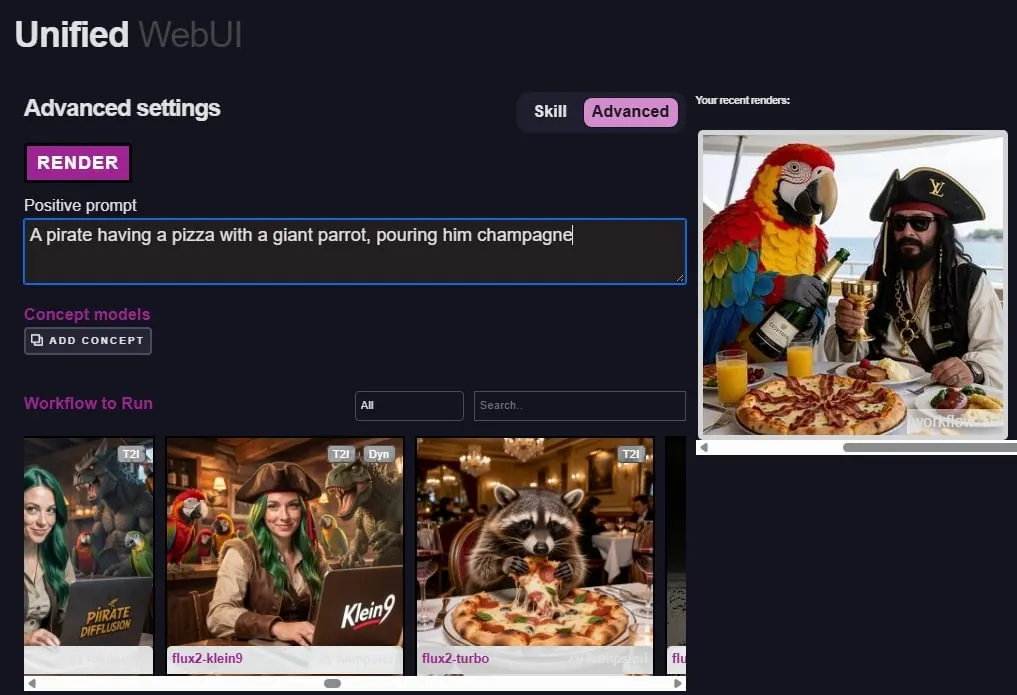
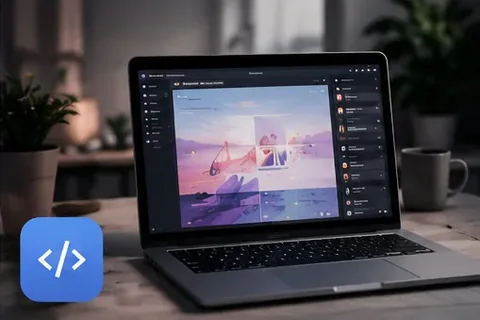
L'importation de modèles se fait depuis votre tableau de bord web Graydient (bibliothèque ou zone de stockage, selon le thème de l'application). Les captures d'écran ci-dessous montrent la page d'accueil du tableau de bord, le sélecteur de workflow et l'écran de bibliothèque unifiée que vous utilisez après l'importation.

Importer un modèle en sept étapes
Tout le processus se fait dans ton tableau de bord après se connecter à Graydient. Graydient n’installe pas de modèles via tickets support ou demandes par email.
- Choisis un modèle sur Civitai (ou sur ModelTrends s’il y apparaît). Ouvre la page du modèle et copie l’adresse depuis ton navigateur.
- Dans Graydient, ouvre Model Import (parfois accessible depuis la bibliothèque ou la zone drive dans l’app web). Colle le lien Civitai ou Hugging Face.
- Si Civitai montre plusieurs versions, choisis celle que tu utilises sur Civitai avant de confirmer l’import.
- Si Model Import ouvre Hugging Face, connecte-toi avec ton compte Hugging Face et accepte les termes de licence du modèle là-bas. Cette étape est entre toi et Hugging Face ; Graydient ne fait que télécharger le fichier que tu es autorisé à récupérer.
- Attends la fin de l’hébergement. Un petit LoRA est souvent prêt en quelques minutes ; un checkpoint volumineux peut prendre plus de temps. La progression s’affiche dans ta bibliothèque.
- Note les mots déclencheurs et le poids recommandé sur la page Civitai ou ModelTrends. Assure-toi que la famille du modèle de base correspond (SDXL avec SDXL, Flux avec Flux, etc.).
- Rends depuis Prism, SpyGlass, l'Éditeur Unifié, PirateDiffusion sur Telegram, Vector sur Discord, ou l'API personnelle sur Video Max. Utilise le modèle autant que tu veux ; le forfait fixe ne facture pas par image.
Quand Hugging Face est impliqué
Beaucoup de checkpoints et LoRAs Civitai stockent le fichier .safetensors réel sur Hugging Face. Les créateurs exigent souvent que tu acceptes une licence avant le téléchargement.
- Crée un compte Hugging Face si tu n'en as pas.
- Sur la page Hugging Face du modèle, lis la licence et clique sur accepter si tu es d'accord.
- Retourne à Graydient Model Import et complète l'étape de connexion quand on te le demande. Si l'import échoue, vérifie que tu as accepté la licence sur Hugging Face et que le lien pointe vers le fichier attendu.
Si vous avez déjà téléchargé le fichier .safetensors
Ne faites pas de liens directs vers les fichiers Civitai : ils peuvent nécessiter une connexion Civitai ou disparaître. Pour PirateDiffusion /concept /edit, téléversez sur Hugging Face et copiez le lien de téléchargement comme indiqué dans installer un modèle Civitai qui n'est pas sur ModelTrends (guide PirateDiffusion). Pour Graydient Model Import, collez l'URL de résolution dans le formulaire d'importation du tableau de bord.
- Créez un compte Hugging Face et un dépôt public de modèle ou LoRA.
- Téléversez le fichier .safetensors. Utilisez le modèle d'URL de résolution : huggingface.co/votre-utilisateur/votre-dépôt/resolve/main/votre-fichier.safetensors
- Collez cette URL de résolution dans Model Import. Remplissez le nom du concept, le token de prompt, la famille de modèles et les mots déclencheurs optionnels dans le formulaire du tableau de bord.
Après l'importation
Les modèles hébergés restent dans votre bibliothèque en ligne jusqu'à ce que vous les supprimiez.
- Utilisez le modèle aussi souvent que votre forfait le permet ; le prix forfaitaire ne facture pas par image.
- Empilez les LoRA et essayez de nombreuses graines. Consultez exécuter des modèles Civitai illimités sur Graydient pour voir comment le prix forfaitaire se compare à Civitai Buzz.
- Supprimez les modèles dont vous n'avez plus besoin pour libérer de l'espace, ou améliorez votre forfait dans le portail de facturation.
Conseils pour gagner du temps
- Privilégie les .safetensors de moins de 25 Go. Les fichiers très volumineux ou formats inhabituels peuvent ne pas s'importer.
- Supprime les modèles que tu n'utilises plus pour libérer de l'espace, ou upgrade ton forfait dans le portail de facturation.
- Lis la licence de chaque créateur avant toute utilisation commerciale.
Les services fermés ou aux poids non ouverts vendus via Civitai ne peuvent pas être importés en fichiers. Notre politique d'utilisation acceptable s'applique à tout ce que tu rends.
Questions
Graydient peut-il installer un modèle si j'envoie un mail au support ?
Non. Les imports sont en libre-service via Model Import ou ModelTrends. Le support peut aider pour les questions de compte ou facturation, pas pour héberger un modèle à ta place.
Ai-je besoin d'un compte Civitai ?
Pas pour coller un lien public de modèle dans Model Import. Tu as besoin d'un compte Hugging Face quand le téléchargement est restreint sur Hugging Face.
En quoi est-ce différent de générer sur Civitai ?
Sur Civitai tu paies Buzz par génération. Sur Graydient tu paies un prix mensuel fixe et tu rends autant que ton forfait le permet, y compris les modèles que tu as importés toi-même.
Où apprendre sur la tarification fixe et les remboursements ?
Voir plans et tarifs sur la page d'accueil et forfait vs crédits pour comparer l'illimité aux systèmes de crédits. Chaque forfait inclut une garantie satisfait ou remboursé de 7 jours.