
Más de 400 flujos de trabajo de IA listos, integrados en las apps de Graydient
Un flujo de trabajo es una receta lista para un tipo de tarea: convertir una descripción en una imagen, animar una foto en un video, cambiar una imagen describiendo el cambio o escribir una canción. Graydient tiene más de 400 listos en sus GPUs, y las apps de tu suscripción ya los incluyen. Eliges un flujo, escribes lo que quieres y recibes el resultado. No hay nada que instalar o configurar.
Elige un flujo de trabajo, presiona Renderizar, en la plataforma que prefieras
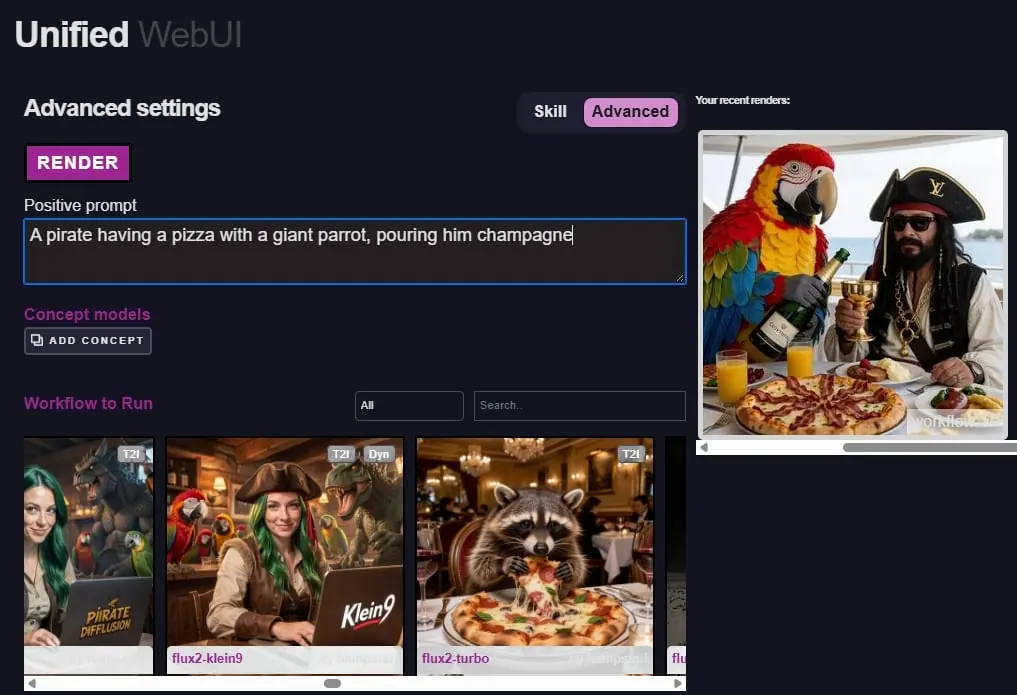
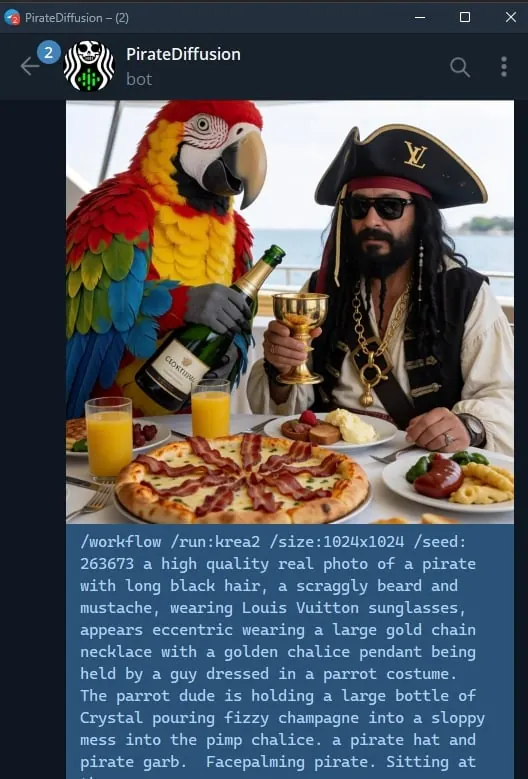
Los flujos de trabajo se eligen desde un menú y se ejecutan de inmediato: sin configuración, sin conocimiento de API y sin interfaz ComfyUI. En un navegador web escribes un prompt, eliges el flujo y presionas Renderizar. Los mismos flujos responden en la plataforma que ya usas, Discord, la web o Telegram, con el mismo resultado.
Lo que puedes crear y dónde
Algunas de las cosas que hacen los flujos de trabajo, con tres flujos de ejemplo para cada uno; una tarjeta abre el flujo en ModelTrends. Cada app muestra todo el catálogo en su selector de flujos.
Crea una imagen desde una descripción con Flux, Krea 2 o Qwen Image
Escribe lo que quieres ver y elige un estilo: foto realista, anime, ilustración, arte fantástico, pixel art.
Anima una foto en un video con MiniMax H3, LTX-2 o Wan 2.2
Dale vida a una imagen fija, anima desde un primer a un último cuadro, crea un bucle continuo o añade voz a un retrato que habla. LTX-2 añade sonido.

Cambia una imagen describiendo el cambio con Flux Kontext o Qwen Image Edit
Cambia ropa, clima, pose o texto, añade o quita objetos, o extiende la imagen más allá de sus bordes.

Mantén el mismo personaje en nuevas escenas
A partir de una o dos fotos, coloca a la misma persona o personaje en nuevas escenas, crea una hoja de personaje o cambia una cara.

Crea un video desde una descripción con MiniMax H3, LTX-2 o Wan 2.2
Clips cortos a partir de unas pocas frases, realistas o anime, y herramientas para extender, cambiar estilo o mejorar un video que ya tienes.


Mejora y restaura imágenes, hasta 8K
Amplía una imagen con una docena de escaladores, restaura una foto antigua, elimina el fondo o convierte una imagen en 3D estereoscópico.
Escribe una canción con letra, clona una voz o sincroniza labios en un video
Canciones completas con ACE-Step y MiniMax Music, texto a voz, clonación de voz y sincronización labial de un video con una pista.
Qué hacen los flujos de trabajo
Un flujo de trabajo es un trabajo terminado, no un modelo: carga los modelos y LoRAs correctos, ejecuta los pasos y devuelve el resultado. Estos son los tipos de trabajos que hacen los flujos, con los nombres que muestran las apps en sus selectores de flujo. En PirateDiffusion un nombre es un comando (/workflow /run:name).
Texto a imagen con los grandes modelos base
Escribe un prompt y obtén imágenes de Flux, Flux 2, Krea 2, Qwen Image, Z-Image, SD 3.5, HiDream, Lumina, Ernie, Fire, PixelDiT e Ideogram 4, la mayoría con ranuras para LoRA.

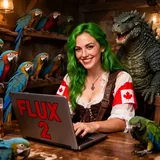

Fotos realistas
Fotos de teléfono, apariencia de película y analógica, escenas cotidianas comunes, ajustes finos de moda y retratos que parecen tomadas con una cámara.
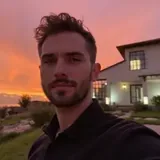
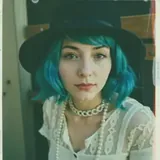

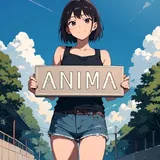
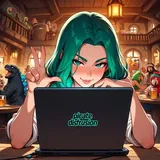
Anime, cómics e ilustración
Anima y sus ajustes finos, mezclas de Illustrious y NoobAI, estilos Niji y Ghibli, cómics y caricaturas occidentales.

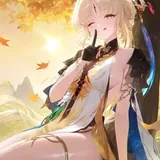
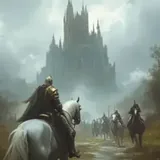
Estilos artísticos, fantasía, diseño y patrones
Pintura de fantasía y D&D, apariencia de ciencia ficción y cinematográfica, vectores corporativos planos, pixel art, retratos de personajes de juegos, patrones continuos y panoramas de 180 grados.

Edita una imagen describiendo el cambio
Cambia ropa, clima, pose o texto, elimina o añade objetos, pinta con máscara, extiende el lienzo (outpainting), con Flux Kontext, Qwen Image Edit, Flux 2 Klein y más.

Personajes consistentes, referencias e intercambios
Pon a la misma persona en nuevas escenas a partir de una o dos fotos, crea hojas de personajes, intercambia cabezas o caras, mezcla dos o tres imágenes de referencia, transfiere un estilo.
Generación guiada: ControlNet, bocetos y contornos
Mantén una pose, profundidad o bordes de una referencia, convierte un boceto o contorno en foto y una foto en arte lineal, crea ilusiones QR y pixel art.
Mejorar, restaurar y herramientas de imagen
Amplía hasta 8K con una docena de mejoradores, restaura fotos antiguas, elimina fondos, cambia tamaño y recorta, divide una imagen en capas, crea 3D estereoscópico.

Texto a video
Clips a partir de un prompt con MiniMax H3, LTX-2 (con sonido), Wan 2.1 y 2.2, Hunyuan y Cosmos, además de ajustes finos de anime y turbo.

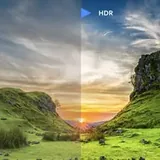
Anima una imagen (imagen a video)
Da vida a una imagen fija, anima entre un primer y un último cuadro, crea bucles continuos, usa varias imágenes de referencia, añade voz a un retrato que habla.

Edita, extiende y cambia el estilo de video
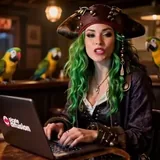
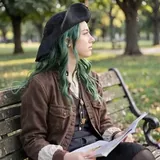
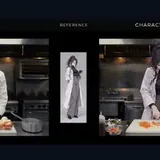
Cambia un video describiéndolo, extiéndelo, convierte metraje real en anime y viceversa, reemplaza un personaje o una cara, transfiere movimiento a una foto, extrae cuadros.
Mejorar video y 3D
Mejora y duplica la tasa de cuadros de un video, conviértelo a 3D estereoscópico, convierte una imagen en un modelo 3D texturizado o en una vista giratoria para trabajo 3D.
Voz, clonación y sincronización labial
Texto a voz, clona una voz desde una muestra, sincroniza labios de un video con una pista, añade banda sonora a un clip sin sonido, crea un video a partir de un sonido, elige un efecto de sonido.

Música
Canciones completas con letra de ACE-Step, MiniMax Music, HeartMula y YuE, instrumentales, versiones cover, edición musical y visualizadores.

Un nombre con enlace abre la página propia de ese flujo de trabajo, con su grafo dibujado nodo por nodo. Y muchos más: la lista anterior es la parte segura para el trabajo del catálogo, y se añaden nuevos flujos de trabajo a medida que salen modelos. El endpoint workflows de la API devuelve la lista en vivo, y cada app en esta página la muestra en su selector de flujos de trabajo.
Para desarrolladores y técnicos
El resto de esta página es para quienes construyen sobre Graydient. Las apps arriba hacen todo esto por ti; sigue leyendo si quieres llamar a los flujos desde tu propio código o saber exactamente qué hospeda Graydient.
Para ser exactos: no hay un lienzo de nodos en Graydient. No abres un gráfico, arrastras nodos ni instalas nodos personalizados aquí. Los flujos ya están construidos e instalados; lo que haces es llamarlos.
Un flujo de trabajo ComfyAPI es un gráfico de cajas (cargar un modelo, codificar el prompt, muestrear, decodificar), y ejecutarlo necesita una GPU con los modelos y nodos personalizados adecuados instalados. Graydient hace esa parte por ti. Sus GPUs tienen más de 400 flujos listos, desde texto a imagen con Flux, Qwen y SDXL hasta video con Wan, LTX y MiniMax, edición de imagen, escalado y audio, todos funcionando y actualizados conforme se actualizan los modelos y nodos.
Cada flujo es un endpoint backend. Una llamada nombra el flujo y le da un prompt, una imagen o algunas opciones; Graydient ejecuta el gráfico en sus GPUs y devuelve el resultado a través de la API, o a la app que hizo la llamada. Así es como PirateDiffusion ejecuta un flujo desde un comando de Telegram, cómo Vector lo hace desde Discord y cómo el Editor Unificado lo hace desde un formulario.
Uno de los más de 400: el flujo Krea2, mostrado mientras se ejecuta
Así es como se ve un flujo alojado por dentro. Krea2 carga su modelo base y hasta cinco LoRAs, codifica tu prompt, muestrea ocho pasos y decodifica la imagen; las pastillas resaltadas son las opciones que una llamada puede ajustar, como el tamaño, la semilla o el número de imágenes. Cada flujo en la tabla de arriba es un gráfico como este, ya instalado y funcionando en nuestras GPUs. Tu app, bot o script solo envía la llamada.
Vista solo lectura. Las pastillas resaltadas son las opciones que una llamada puede configurar. Ver la página del flujo Krea2 →
| Graydient aloja | Graydient no aloja | |
|---|---|---|
| Los flujos de trabajo | Más de 400 gráficos, instalados y mantenidos en las GPUs | Un lienzo donde construyes o editas gráficos |
| Los modelos y nodos | Cada checkpoint, LoRA y nodo personalizado que cada flujo necesita | Un gestor de nodos o un lugar para instalar tus propios nodos personalizados |
| Ejecutar un flujo de trabajo | Una llamada API: el nombre del flujo, un prompt, una imagen, opciones | Un botón Ejecutar dentro de una ventana embebida del editor de nodos |
| La interfaz | Lo que dibuje la app que llama: Telegram, Discord, una página web, tu código | La propia interfaz de usuario del editor de nodos |
| El resultado | La imagen o video terminado, devuelto al llamador | Salidas intermedias de nodos o una vista previa en vivo del gráfico |
Dónde se ejecuta
- Desde la API de Graydient, en el plan Video Max: tus propios scripts, servidores y apps.
- Desde PirateDiffusion en Telegram, con el comando /wf.
- Desde el bot de Discord (Vector), o desde el estudio profesional (SpyGlass) y el creador de chats fácil (Prism) en un navegador.
- Desde el Unified Editor y MasterSelects, como selectores de flujo de trabajo.
Por qué es mejor con Graydient detrás
- No hay GPU que rentar, no hay instalación de editor de nodos que mantener activa, no hay nodo personalizado que se rompa tras una actualización.
- Los modelos más nuevos de video y edición llegan como nuevos flujos de trabajo, listos para llamar.
- Llamadas ilimitadas con un plan mensual fijo; GPUs dedicadas para despliegues empresariales.
- Tu propia interfaz sigue siendo tuya: el flujo de trabajo es solo el motor detrás de un botón.
Cómo empezar
- Elige el plan Video Max abajo; incluye la API personal.
- Lee la documentación de la API y lista los flujos con el endpoint workflows.
- Envía una llamada de render que nombre un flujo, con tu prompt y opciones.
- Recibe el resultado mediante callback o consulta el render, y muéstralo en tu propia app.
Preguntas
¿Puedo abrir un editor de nodos en Graydient y editar los nodos?
No. Graydient no aloja un editor de nodos ni ningún lienzo de nodos. Aloja flujos de trabajo ComfyAPI terminados y los ejecuta cuando se llaman. Si quieres construir grafos, hazlo en un editor de nodos en tu propia máquina o una GPU alquilada; Graydient es para ejecutar el resultado a escala.
¿Puedo subir mi propio flujo de trabajo ComfyAPI?
Los despliegues empresariales pueden tener flujos instalados para ellos; pregunta a través de la página de contacto. La API personal llama al conjunto precargado. Puedes instalar tus propios modelos y LoRAs en cada plan, y muchos flujos los aceptan como opciones.
¿En qué se diferencia una llamada de flujo de trabajo de una llamada de render normal?
Un render normal nombra un modelo y toma un prompt. Una llamada de flujo nombra un flujo en su lugar, y el flujo decide qué modelos, nodos y pasos ejecutar. La llamada y la respuesta viajan igual: una petición a la API, y el resultado de vuelta mediante callback o consultando el render.
¿Necesito saber cómo construir flujos de trabajo para usarlos?
No. En PirateDiffusion un flujo es un comando, en el Unified Editor es un ítem de menú, en tu código es un nombre en una petición. Saber qué hace el flujo es suficiente.