
Jak zaimportować model Civitai i renderować go na Graydient
Graydient hostuje otwarte modele na swojej chmurze GPU za stałą miesięczną cenę. Ty dostarczasz model Civitai, który chcesz: wklej link lub zainstaluj z ModelTrends, zaloguj się na Hugging Face, jeśli twórca ograniczył dostęp do plików, i renderuj ile chcesz. Nie ma licznika za obraz i nie musisz prosić nas o instalację modelu.
To nie jest katalog ModelTrends z jednym kliknięciem. Jeśli model jest już na ModelTrends z ShortCode, zainstaluj go tam zamiast tego: jak zainstalować modele z ModelTrends na Graydient.
Ta strona to Graydient Model Import w twoim panelu webowym. Jeśli model nie jest na ModelTrends i instalujesz przez PirateDiffusion (Telegram lub edytor webowy), postępuj według zainstaluj model Civitai, który nie jest na ModelTrends (poradnik PirateDiffusion) dla uploadu Hugging Face i formularza /concept /edit.
Co potrzebujesz
- Aktywny plan Graydient (Images, Video Plus lub Video Max). Każdy plan zawiera Model Import i nielimitowane rendery w ramach funkcji planu.
- URL strony modelu Civitai lub ten sam model na ModelTrends, jeśli jest tam wymieniony.
- Darmowe konto Hugging Face, gdy pliki pobierane są z Hugging Face lub twórca ograniczył dostęp. Akceptujesz licencję na Hugging Face; Graydient pobiera plik do twojej biblioteki.
- Przeglądarka lub telefon. Nie potrzebujesz lokalnego GPU.
Gdzie to się dzieje w twoim panelu
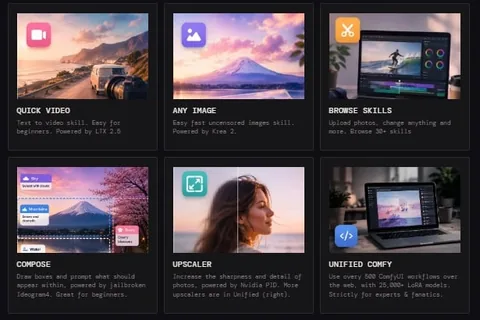
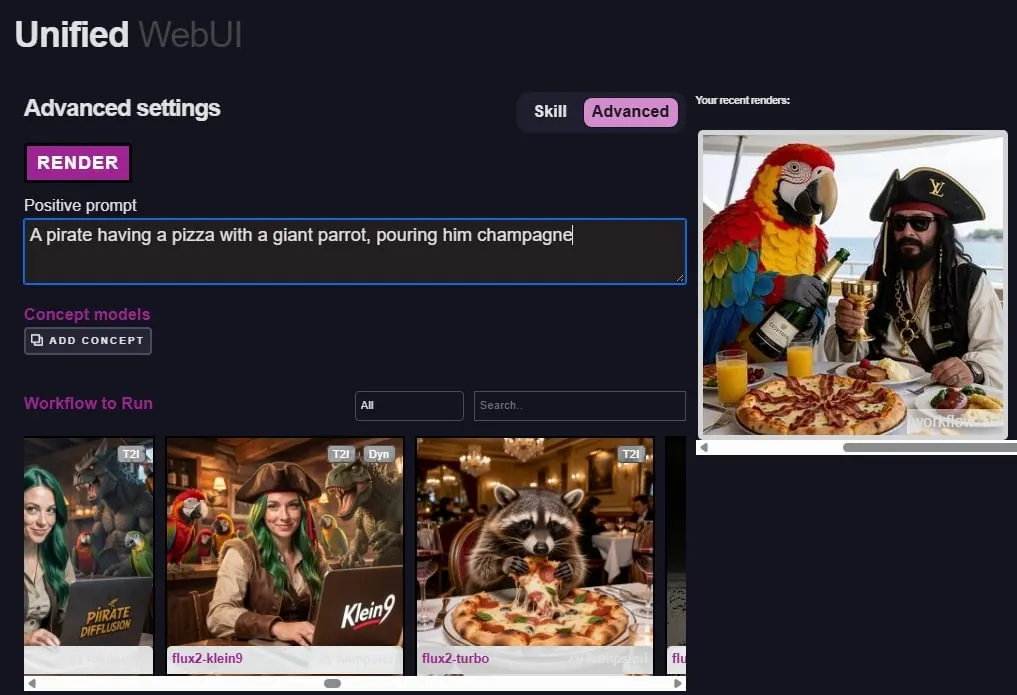
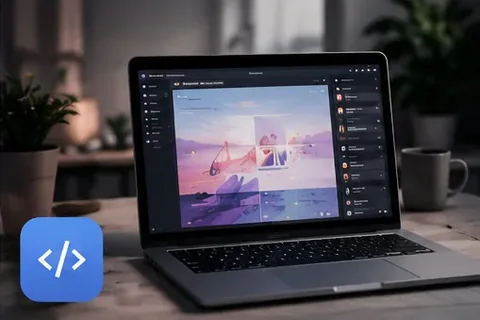
Model Import znajduje się w Twoim panelu Graydient w sieci (biblioteka lub obszar dysku, w zależności od wyglądu aplikacji). Poniższe zrzuty ekranu pokazują stronę główną panelu, wybór workflow oraz zunifikowany ekran biblioteki, którego używasz po imporcie.
Import modelu w siedmiu krokach
Cały proces odbywa się w twoim panelu po zaloguj się do Graydient. Graydient nie instaluje modeli na podstawie zgłoszeń do supportu lub maili.
- Wybierz model na Civitai (lub na ModelTrends, jeśli jest tam dostępny). Otwórz stronę modelu i skopiuj adres z przeglądarki.
- W Graydient otwórz Model Import (czasem oznaczony w bibliotece lub sekcji dysku w aplikacji webowej). Wklej link z Civitai lub Hugging Face.
- Jeśli Civitai pokazuje kilka wersji, wybierz wersję, której używasz na Civitai, zanim potwierdzisz import.
- Jeśli Model Import otwiera Hugging Face, zaloguj się na swoje konto Hugging Face i zaakceptuj warunki licencji modelu. Ten krok jest między tobą a Hugging Face; Graydient tylko pobiera plik, do którego masz dostęp.
- Poczekaj, aż hosting się zakończy. Mały LoRA jest zwykle gotowy w kilka minut; duży checkpoint może potrwać dłużej. Postęp widać w twojej bibliotece.
- Zwróć uwagę na słowa wyzwalające i zalecaną wagę na stronie Civitai lub ModelTrends. Dopasuj rodzinę bazowego modelu (SDXL z SDXL, Flux z Flux itd.).
- Renderuj z Prism, SpyGlass, Unified Editor, PirateDiffusion na Telegramie, Vector na Discordzie lub z osobistego API na Video Max. Używaj modelu tak często, jak chcesz; plan stały nie nalicza opłat za obraz.
Gdy w grę wchodzi Hugging Face
Wiele checkpointów i LoRA z Civitai przechowuje faktyczny plik .safetensors na Hugging Face. Twórcy często wymagają zaakceptowania licencji przed pobraniem.
- Załóż konto na Hugging Face, jeśli go nie masz.
- Na stronie modelu na Hugging Face przeczytaj licencję i kliknij zaakceptuj, jeśli się zgadzasz.
- Wróć do Graydient Model Import i dokończ logowanie, gdy zostaniesz o to poproszony. Jeśli import się nie powiedzie, sprawdź, czy zaakceptowałeś licencję na Hugging Face i czy link prowadzi do oczekiwanego pliku.
Jeśli już pobrałeś plik .safetensors
Nie używaj bezpośrednich linków do plików Civitai: mogą wymagać logowania do Civitai lub zniknąć. Dla PirateDiffusion /concept /edit, prześlij plik na Hugging Face i skopiuj link do pobrania jak pokazano w zainstaluj model Civitai, który nie jest na ModelTrends (poradnik PirateDiffusion). Dla Graydient Model Import wklej adres URL resolve w formularzu importu w panelu.
- Utwórz konto na Hugging Face oraz publiczne repozytorium modelu lub LoRA.
- Prześlij plik .safetensors. Użyj wzoru adresu resolve: huggingface.co/twój-użytkownik/twoje-repo/resolve/main/twój-plik.safetensors
- Wklej ten adres resolve do Model Import. Wypełnij nazwę konceptu, token prompta, rodzinę modelu i opcjonalne słowa wyzwalające w formularzu panelu.
Po imporcie
Hostowane modele pozostają w Twojej bibliotece online, dopóki ich nie usuniesz.
- Używaj modelu tak często, jak pozwala Twój plan; stała cena nie nalicza opłat za obraz.
- Nakładaj LoRA i testuj wiele seedów. Zobacz uruchamianie modeli Civitai bez limitu na Graydient, jak stałe ceny wypadają na tle Civitai Buzz.
- Usuń modele, których już nie potrzebujesz, aby zwolnić miejsce, lub zaktualizuj plan w portal rozliczeniowy.
Wskazówki oszczędzające czas
- Preferuj pliki .safetensors poniżej 25GB. Bardzo duże pliki lub nietypowe formaty mogą się nie zaimportować.
- Usuń modele, których już nie używasz, aby zwolnić miejsce, lub uaktualnij plan w portal rozliczeniowy.
- Przeczytaj licencję każdego twórcy przed użyciem komercyjnym.
Zamknięte lub nieotwarte usługi sprzedawane przez Civitai nie mogą być importowane jako pliki. Nasze zasady akceptowalnego użytkowania obowiązuje wszystko, co renderujesz.
Pytania
Czy Graydient może zainstalować model, jeśli wyślę maila do wsparcia?
Nie. Importy są samoobsługowe przez Model Import lub ModelTrends. Wsparcie pomaga w kwestiach konta lub płatności, nie w hostowaniu modelu w twoim imieniu.
Czy potrzebuję konta Civitai?
Nie, aby wkleić publiczny link modelu do Model Import. Potrzebujesz konta Hugging Face, gdy pobieranie jest ograniczone na Hugging Face.
Czym to się różni od generowania na Civitai?
Na Civitai płacisz Buzz za każde wygenerowanie. Na Graydient płacisz jedną stałą miesięczną opłatę i renderujesz tyle, ile pozwala twój plan, w tym modele, które sam zaimportowałeś.
Gdzie dowiem się o stałych cenach i zwrotach?
Zobacz plany i ceny na stronie głównej i abonament vs. kredyty, jak nieograniczone wypada na tle systemów kredytów. Każdy plan ma 7-dniową gwarancję zwrotu pieniędzy.