

Hơn 400 quy trình AI có sẵn, tích hợp trong các ứng dụng Graydient
Quy trình làm việc là một công thức có sẵn cho một loại công việc: biến mô tả thành hình ảnh, tạo video từ ảnh, chỉnh sửa hình ảnh theo mô tả, hoặc viết bài hát. Graydient giữ hơn 400 quy trình như vậy trên GPU, và các ứng dụng trong gói đăng ký của bạn đã tích hợp sẵn. Bạn chọn quy trình, nhập yêu cầu, và kết quả sẽ được trả về. Không cần cài đặt hay thiết lập gì thêm.
Chọn quy trình, nhấn Render, trên nền tảng bạn thích
Quy trình được chọn từ menu và chạy ngay lập tức: không cần cấu hình, không cần kiến thức API và không cần giao diện ComfyUI. Trong trình duyệt web bạn nhập prompt, chọn quy trình và nhấn Render. Cùng một quy trình trả lời trên nền tảng bạn đã dùng, Discord, web hoặc Telegram, với kết quả giống nhau.
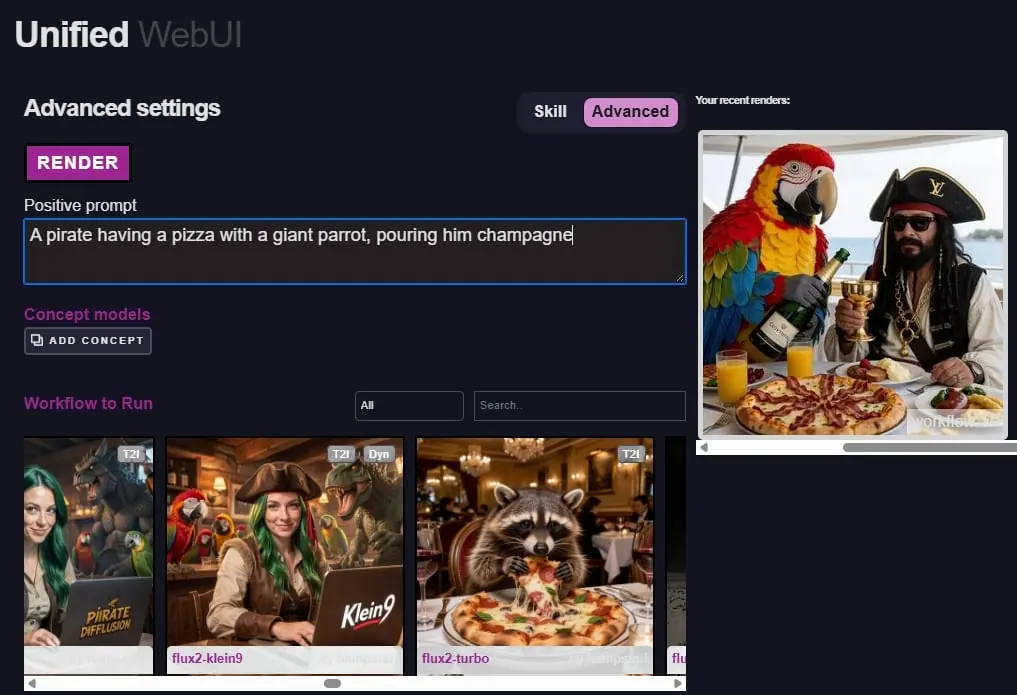
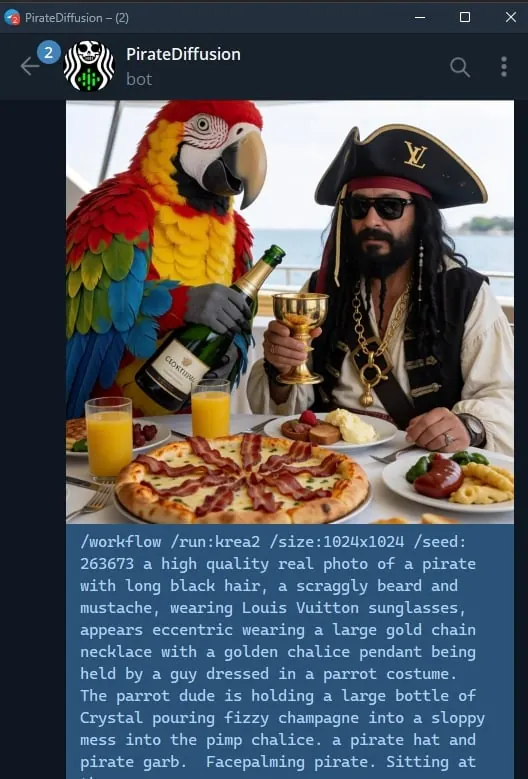
Bạn có thể làm gì, và ở đâu
Một vài việc mà các quy trình làm, với ba quy trình ví dụ cho mỗi việc; một thẻ mở quy trình trên ModelTrends. Mỗi ứng dụng đều hiển thị toàn bộ danh mục trong bộ chọn quy trình của nó.





Tạo hình ảnh từ mô tả với Flux, Krea 2 hoặc Qwen Image
Gõ những gì bạn muốn thấy và chọn phong cách: ảnh thực, anime, minh họa, nghệ thuật fantasy, pixel art.
Làm ảnh tĩnh thành video với MiniMax H3, LTX-2 hoặc Wan 2.2
Mang một bức ảnh tĩnh thành sống động, hoạt hình từ khung hình đầu đến cuối, tạo vòng lặp liền mạch, hoặc thêm giọng nói cho chân dung nói chuyện. LTX-2 còn thêm âm thanh.

Thay đổi hình ảnh bằng cách mô tả thay đổi với Flux Kontext hoặc Qwen Image Edit
Thay đổi quần áo, thời tiết, tư thế hoặc chữ, thêm hoặc xóa vật thể, hoặc mở rộng hình ảnh ra ngoài viền.

Giữ cùng một nhân vật qua các cảnh mới
Từ một hoặc hai bức ảnh, đặt cùng một người hoặc nhân vật vào các cảnh mới, tạo bảng nhân vật, hoặc đổi mặt.
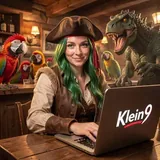

Tạo video từ mô tả với MiniMax H3, LTX-2 hoặc Wan 2.2
Clip ngắn từ vài câu, thực hoặc anime, và công cụ để mở rộng, thay đổi phong cách hoặc nâng cấp video bạn đã có.


Nâng cấp và phục hồi hình ảnh, lên đến 8K
Phóng to hình ảnh với hàng tá công cụ nâng cấp, phục hồi ảnh cũ, xóa nền, hoặc biến hình ảnh thành 3D lập thể.


Viết bài hát có lời, nhân bản giọng nói hoặc đồng bộ môi video
Bài hát hoàn chỉnh từ ACE-Step và MiniMax Music, chuyển văn bản thành giọng nói, nhân bản giọng, và đồng bộ môi video với bản nhạc.
Các workflow làm gì
Một quy trình là một công việc hoàn chỉnh, không phải mô hình: nó tải các mô hình và LoRA phù hợp, chạy các bước và trả lại kết quả. Đây là các loại công việc mà các quy trình thực hiện, với tên gọi mà các ứng dụng hiển thị trong bộ chọn quy trình của họ. Trong PirateDiffusion, tên là một lệnh (/workflow /run:name).
Chuyển văn bản thành hình ảnh với các mô hình cơ bản lớn
Gõ một câu lệnh và nhận hình ảnh từ Flux, Flux 2, Krea 2, Qwen Image, Z-Image, SD 3.5, HiDream, Lumina, Ernie, Fire, PixelDiT và Ideogram 4, hầu hết có khe LoRA.




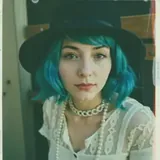
Ảnh chân thực
Ảnh chụp điện thoại, phong cách phim và analog, cảnh đời thường, chỉnh sửa thời trang và chân dung trông như được chụp bằng máy ảnh.


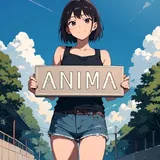
Anime, truyện tranh và minh họa
Anima và các bản tinh chỉnh của nó, pha trộn Illustrious và NoobAI, phong cách Niji và Ghibli, truyện tranh và hoạt hình phương Tây.
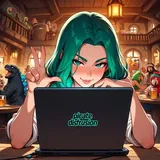


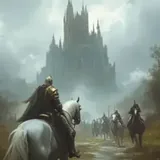
Phong cách nghệ thuật, fantasy, thiết kế và họa tiết
Tranh fantasy và D&D, phong cách khoa học viễn tưởng và điện ảnh, vector phẳng công ty, pixel art, chân dung nhân vật game, họa tiết liền mạch và panorama 180 độ.
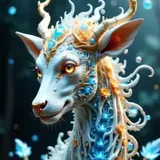


Chỉnh sửa hình ảnh bằng cách mô tả thay đổi
Thay đổi quần áo, thời tiết, tư thế hoặc văn bản, xóa hoặc thêm vật thể, tô lại với mặt nạ, mở rộng khung hình (outpainting), với Flux Kontext, Qwen Image Edit, Flux 2 Klein và nhiều hơn nữa.
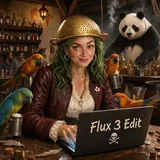

Nhân vật nhất quán, tham chiếu và hoán đổi
Đặt cùng một người vào cảnh mới từ một hoặc hai bức ảnh, tạo bảng nhân vật, hoán đổi đầu hoặc mặt, pha trộn hai hoặc ba hình tham chiếu, chuyển phong cách.
Tạo có hướng dẫn: ControlNet, phác thảo và đường viền
Giữ tư thế, độ sâu hoặc cạnh từ hình tham chiếu, biến phác thảo hoặc đường viền thành ảnh và ảnh thành tranh nét, tạo ảo ảnh QR và pixel art.
Phóng to, phục hồi và công cụ hình ảnh
Phóng to lên đến 8K với hàng chục công cụ phóng to, phục hồi ảnh cũ, xóa nền, thay đổi kích thước và cắt, tách ảnh thành các lớp, tạo 3D lập thể.



Chuyển văn bản thành video
Video clip từ câu lệnh với MiniMax H3, LTX-2 (có âm thanh), Wan 2.1 và 2.2, Hunyuan và Cosmos, cùng các bản tinh chỉnh anime và turbo.


Làm hoạt hình hình ảnh (ảnh thành video)
Mang hình tĩnh thành sống động, hoạt hình giữa khung đầu và cuối, tạo vòng lặp liền mạch, dùng nhiều ảnh tham chiếu, thêm giọng nói cho chân dung nói chuyện.


Chỉnh sửa, mở rộng và thay đổi phong cách video
Thay đổi video bằng cách mô tả, mở rộng video, biến cảnh thật thành anime và ngược lại, thay thế nhân vật hoặc mặt, chuyển động sang ảnh, lấy khung hình.
Phóng to video và 3D
Phóng to và tăng gấp đôi tốc độ khung hình video, chuyển đổi sang 3D lập thể, biến ảnh thành mô hình 3D có kết cấu hoặc quay vòng cho công việc 3D.
Lời nói, nhân bản giọng nói và đồng bộ môi
Chuyển văn bản thành giọng nói, nhân bản giọng từ mẫu, đồng bộ môi video với âm thanh, thêm nhạc nền cho clip không tiếng, tạo video từ âm thanh, chọn hiệu ứng âm thanh.


Âm nhạc
Bài hát đầy đủ có lời từ ACE-Step, MiniMax Music, HeartMula và YuE, nhạc cụ, bản cover, chỉnh sửa nhạc và trình chiếu âm thanh.

Một tên kèm liên kết mở trang riêng của workflow đó, với đồ thị được vẽ node từng node. Và còn nhiều hơn nữa: danh sách trên là phần an toàn cho nơi làm việc trong danh mục, và các workflow mới được thêm khi mô hình ra mắt. Điểm cuối workflows của API trả về danh sách trực tiếp, và mọi ứng dụng trên trang này đều hiển thị nó trong bộ chọn workflow.
Dành cho nhà phát triển và người kỹ thuật
Phần còn lại của trang này dành cho những người xây dựng trên Graydient. Các ứng dụng trên đã làm tất cả cho bạn; đọc tiếp nếu bạn muốn gọi các quy trình làm việc từ mã của riêng bạn, hoặc muốn biết chính xác Graydient lưu trữ những gì.
Chính xác là: không có canvas node trên Graydient. Bạn không mở đồ thị, kéo node hay cài node tùy chỉnh ở đây. Các quy trình đã được xây dựng và cài đặt; việc của bạn là gọi chúng.
Quy trình ComfyAPI là một đồ thị các hộp (tải mô hình, mã hóa prompt, lấy mẫu, giải mã), và chạy nó cần GPU với các mô hình và node tùy chỉnh phù hợp được cài đặt. Graydient lo phần đó cho bạn. GPU của nó chứa hơn 400 quy trình sẵn sàng, từ văn bản sang hình ảnh với Flux, Qwen và SDXL đến video Wan, LTX và MiniMax, chỉnh sửa hình ảnh, nâng cấp và âm thanh, mỗi quy trình được duy trì hoạt động khi các mô hình và node được cập nhật.
Mỗi quy trình là một điểm cuối backend. Một lệnh gọi đặt tên quy trình và cung cấp lời nhắc, hình ảnh hoặc vài tùy chọn; Graydient chạy đồ thị trên GPU và trả kết quả qua API, hoặc vào ứng dụng gọi. Đó là cách PirateDiffusion chạy quy trình từ lệnh Telegram, Vector chạy từ Discord và Trình chỉnh sửa thống nhất chạy từ biểu mẫu.
Một trong hơn 400: quy trình Krea2, được vẽ khi nó chạy
Đây là hình ảnh bên trong một quy trình được lưu trữ. Krea2 tải mô hình cơ bản và tối đa năm LoRA, mã hóa lời nhắc của bạn, lấy mẫu tám bước và giải mã hình ảnh; các viên thuốc được tô sáng là các tùy chọn mà một lệnh gọi có thể đặt, như kích thước, seed hoặc số lượng hình ảnh. Mỗi quy trình trong bảng trên là một đồ thị như thế này, đã được cài đặt và chạy trên GPU của chúng tôi. Ứng dụng, bot hoặc script của bạn chỉ cần gửi lệnh gọi.
Chế độ xem chỉ đọc. Các viên thuốc được tô sáng là các tùy chọn mà cuộc gọi có thể đặt. Xem trang workflow Krea2 →
| Graydient lưu trữ | Graydient không lưu trữ | |
|---|---|---|
| Các workflow | Hơn 400 đồ thị, được cài đặt và duy trì trên GPU | Một khung vẽ nơi bạn xây dựng hoặc chỉnh sửa đồ thị |
| Các mô hình và node | Mọi checkpoint, LoRA và node tùy chỉnh mà mỗi workflow cần | Trình quản lý node hoặc nơi để cài đặt node tùy chỉnh của bạn |
| Chạy một workflow | Một lần gọi API: tên workflow, prompt, hình ảnh, tùy chọn | Nút Chạy bên trong cửa sổ trình chỉnh sửa node nhúng |
| Giao diện | Bất cứ thứ gì ứng dụng gọi vẽ: Telegram, Discord, trang web, mã của bạn | Giao diện người dùng riêng của trình chỉnh sửa node |
| Kết quả | Hình ảnh hoặc video hoàn chỉnh, trả về cho bên gọi | Đầu ra node trung gian hoặc xem trước đồ thị trực tiếp |
Nó chạy ở đâu
- Từ API Graydient, trên gói Video Max: script, server và app riêng của bạn.
- Từ PirateDiffusion trên Telegram, với lệnh /wf.
- Từ bot Discord (Vector), hoặc từ phòng thu chuyên nghiệp (SpyGlass) và trình tạo trò chuyện dễ dàng (Prism) trên trình duyệt.
- Từ Unified Editor và MasterSelects, như bộ chọn workflow.
Tại sao tốt hơn với Graydient phía sau
- Không cần thuê GPU, không cần cài trình chỉnh sửa node để duy trì, không có node tùy chỉnh bị hỏng sau cập nhật.
- Các mô hình video và chỉnh sửa mới nhất đến dưới dạng workflow mới, sẵn sàng gọi.
- Gọi không giới hạn với gói tháng cố định; GPU riêng cho triển khai doanh nghiệp.
- Giao diện của bạn vẫn là của bạn: workflow chỉ là động cơ phía sau một nút bấm.
Cách bắt đầu
- Chọn gói Video Max bên dưới; nó bao gồm API cá nhân.
- Đọc tài liệu API và liệt kê các workflow với endpoint workflows.
- Gửi lệnh render với tên workflow, prompt và tùy chọn của bạn.
- Nhận kết quả qua callback hoặc polling render, và hiển thị trong app của bạn.
Câu hỏi
Tôi có thể mở trình chỉnh sửa node trên Graydient và chỉnh sửa node không?
Không. Graydient không lưu trữ trình chỉnh sửa node hay bất kỳ canvas node nào. Nó lưu trữ các workflow ComfyAPI hoàn chỉnh và chạy khi được gọi. Nếu bạn muốn xây dựng đồ thị, hãy làm trên trình chỉnh sửa node trên máy của bạn hoặc GPU thuê; Graydient dành cho chạy kết quả ở quy mô lớn.
Tôi có thể tải lên workflow ComfyAPI của riêng mình không?
Triển khai doanh nghiệp có thể cài workflow cho họ; hãy hỏi qua trang liên hệ. API cá nhân gọi bộ đã tải sẵn. Bạn có thể cài mô hình và LoRA riêng trên mọi gói, và nhiều workflow nhận chúng như tùy chọn.
Gọi workflow khác gì so với gọi render bình thường?
Render bình thường gọi tên mô hình và nhận prompt. Gọi workflow gọi tên workflow, và workflow quyết định mô hình, node và bước chạy. Gọi và trả lời đi cùng đường: yêu cầu API và kết quả qua callback hoặc polling render.
Tôi có cần biết cách xây dựng workflow để sử dụng chúng không?
Không. Trong PirateDiffusion workflow là lệnh, trong Unified Editor là mục menu, trong mã bạn là tên trong yêu cầu. Biết workflow làm gì là đủ.